

मैं अपने iOS डिवाइस पर eSIM कैसे इंस्टॉल और सेट अप करूं?
1- आईओएस डिवाइस
आपके डिवाइस पर eSIM स्थापित करने के तीन तरीके हैं:
- सीधी विधि
- क्यूआर कोड विधि
- मैनुअल विधि
यह लेख आपको दोनों के बारे में मार्गदर्शन करेगा क्यू आर संहिता और मैनुअल तरीके.
I. तैयारी
- अपने Airalo खाते में लॉगिन करें।
- जाओ मेरे ई-सिम.
- उस eSIM को खोजें जिसे आप इंस्टॉल करना चाहते हैं।
- टैप करें विवरण बटन।
- नल eSIM इंस्टॉल करें/डेटा एक्सेस करें
- टैप करें नियमावली शीर्ष पर टैब
- आपको SM-DP + पता और एक्टिवेशन कोड दिखाई देना चाहिए। इसे नोट कर लें या इस पेज को खुला रखें ताकि आप बाद में विवरण कॉपी कर सकें।
II. स्थापना
मैनुअल विधि
- अपने डिवाइस पर, यहां जाएं सेटिंग्स
- नल सेलुलर या गतिमान।
- जोड़ें टैप करें सेलुलर योजना या जोड़ें मोबाइल डेटा योजना.

4. चुनें विवरण मैन्युअल रूप से दर्ज करें. आपसे निम्नलिखित दर्ज करने के लिए कहा जाएगा:
- एसएम-डीपी+ पता
- एक्टिवेशन कोड
- पुष्टिकरण कोड (यदि आपके Airalo खाते पर उपलब्ध हो)
 5. एक चुनें लेबल या अनुकूलित लेबल आपके eSIM के लिए.
6. डिफ़ॉल्ट लाइन पृष्ठ के अंतर्गत, अपना eSIM चुनें केवल सेलुलर डेटा
7. आपको अपना नया eSIM अपने सेल्युलर डेटा या मोबाइल डेटा प्लान के अंतर्गत दिखाई देगा।
क्यूआर कोड विधि
- अपने डिवाइस पर, यहां जाएं सेटिंग्स
- नल सेलुलर या गतिमान
- जोड़ें टैप करें सेलुलर योजना या जोड़ें मोबाइल डेटा प्लान
4. अपने eSIM को स्कैन करने के लिए अपने प्रिंट किए गए QR कोड या QR कोड प्रदर्शित करने वाले किसी अन्य डिवाइस का उपयोग करें क्यू आर संहिता 
5. यदि संकेत दिया जाए, तो 4 अंकों का पुष्टिकरण कोड दर्ज करें। यदि आपको पुष्टिकरण कोड नहीं दिया गया है, तो आप इस चरण को छोड़ सकते हैं।
6. एक चुनें लेबल या अनुकूलित लेबल आपके eSIM के लिए.
7. डिफ़ॉल्ट लाइन पृष्ठ के अंतर्गत, अपना eSIM चुनें केवल सेलुलर डेटा
8. आपको अपना नया eSIM अपने सेल्युलर डेटा या मोबाइल डेटा प्लान के अंतर्गत दिखाई देगा।
IV. डेटा एक्सेस करना (क्यूआर कोड या मैनुअल विधि)
अपना eSIM इंस्टॉल करने के बाद, आपको अपने eSIM इंस्टॉलेशन पेज पर आवश्यकतानुसार कनेक्ट करने के लिए आवश्यक समायोजन भी करना होगा।
- अपने डिवाइस पर, यहां जाएं सेटिंग्स>सेलुलर या सेटिंग्स>मोबाइल.
- अपने नए इंस्टॉल किए गए eSIM प्लान पर टैप करें.

3. टॉगल इस लाइन को चालू करें अपने eSIM के लिए और सक्षम करें डेटा रोमिंग
4. उसी पेज पर, पर टैप करें सेलुलर डेटा नेटवर्क या मोबाइल डेटा नेटवर्क. टाइप करें एपीएनयदि आवश्यक हो, तो अपने डिवाइस पर दिए गए फ़ील्ड में (एक्सेस पॉइंट का नाम) दर्ज करें। आप अपने Airalo ऐप/अकाउंट पर eSIM इंस्टॉलेशन विवरण में APN विवरण पा सकते हैं।
5. वापस जाएं सेटिंग्स>सेलुलर या सेटिंग्स>मोबाइल.
6. अपना eSIM चुनें सेलुलर डेटा या मोबाइल सामग्री. सुनिश्चित करें कि आप मुड़ें बंद “सेलुलर डेटा स्विचिंग की अनुमति दें” अपनी दूसरी लाइन पर शुल्क से बचने के लिए।
7. अपनी eSIM सेटिंग्स पर जाएं और समर्थित नेटवर्क का चयन करें।
यदि आपके कोई प्रश्न हों, तो कृपया बेझिझक संपर्क करें सहायता
2- एंड्रॉइड डिवाइस
आपके द्वारा खरीदी गई eSIM के आधार पर, आपके डिवाइस में eSIM जोड़ने के कई तरीके हैं:
- Airalo ऐप से सीधे इंस्टॉल करना - यह सबसे आसान तरीका है, लेकिन हमेशा उपलब्ध नहीं होता
- “QR कोड” टैब से QR कोड स्कैन करना
- “मैन्युअल” टैब से मैन्युअल रूप से इंस्टॉलेशन विवरण जोड़ना
I. तैयारी
- अपने Airalo खाते में लॉगिन करें।
- जाओ मेरे ई-सिम.
- उस eSIM को खोजें जिसे आप इंस्टॉल करना चाहते हैं।
- टैप करें विवरण बटन।
- नल eSIM इंस्टॉल करें/डेटा एक्सेस करें
- किस प्रकार की स्थापना का चयन करें
- QR कोड या मैन्युअल इंस्टॉलेशन पर टैप करें। कृपया कोड प्रिंट करें या QR कोड प्रदर्शित करने के लिए किसी अन्य डिवाइस का उपयोग करें।
II. स्थापना
विकल्प 1: QR कोड स्कैन करके
1. चुनें "क्यू आर संहिता" शीर्ष पर टैब (आप इसे किसी अन्य डिवाइस के साथ साझा करने के लिए शेयर क्यूआर बटन का चयन कर सकते हैं)।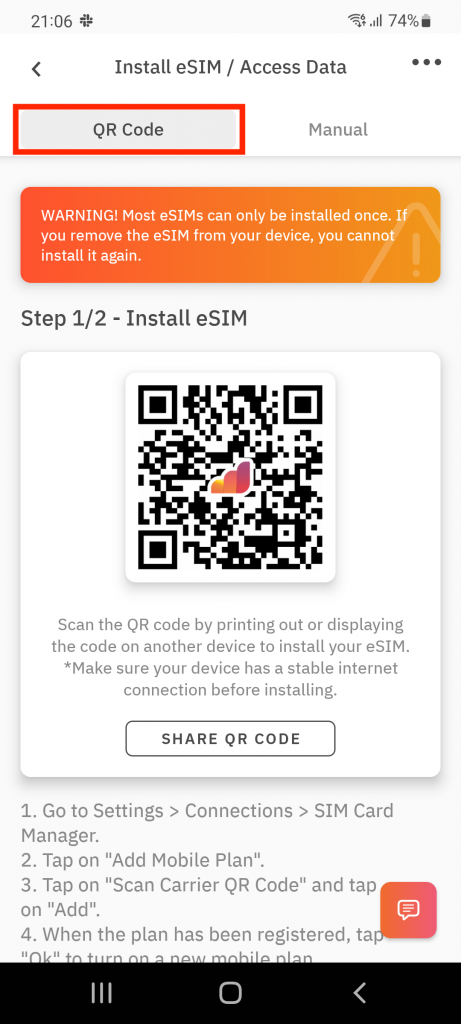
2. पर जाएँ सेटिंग्स आपके डिवाइस पर
3.पर थपथपाना नेटवर्क और इंटरनेट.
4.टैप करें जोड़ना या + के बगल में स्थित आइकन मोबाइल नेटवर्क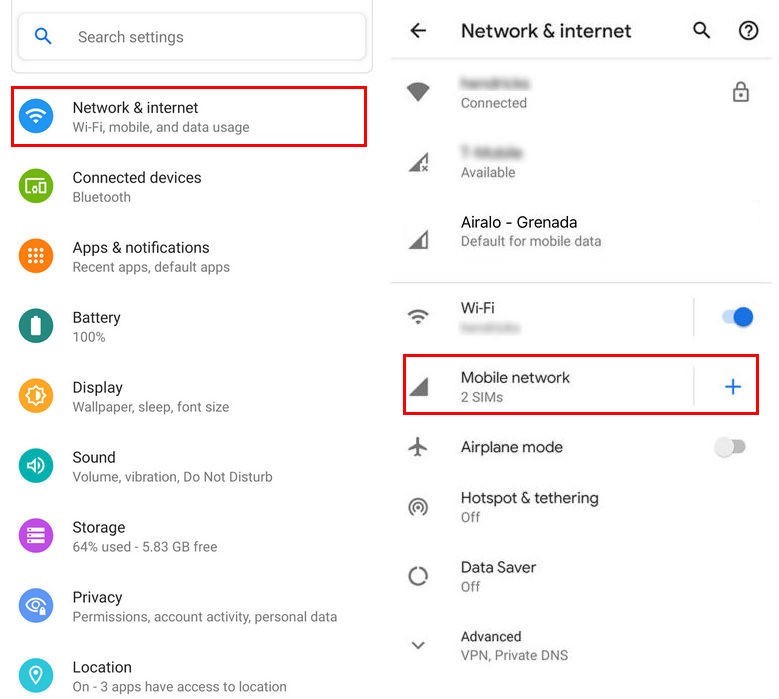
5. नल अगला जब उनसे पूछा गया, “आपके पास सिम कार्ड नहीं है?”
6. अपना क्यूआर कोड स्कैन करें और संकेत मिलने पर पुष्टिकरण कोड जोड़ें
7. अपने घर वापस जाओ “eSIM इंस्टॉल करें/डेटा एक्सेस करें” स्क्रीन।
8. नीचे eSIM चालू करें मोबाइल नेटवर्क
9. सक्षम मोबाइल सामग्री
10. सक्षम डेटा रोमिंग (विदेश में रहते समय अपने वाहक प्रदाता से रोमिंग शुल्क से बचने के लिए कृपया अपनी प्राथमिक लाइन बंद कर दें)
11. जाओ नेटवर्क और इंटरनेट और पर टैप करें मोबाइल नेटवर्क में सूचीबद्ध सही नेटवर्क प्राथमिकताएँ सेट करने के लिए अतिरिक्त जानकारी जो चयनित डेटा पैकेज पृष्ठ के नीचे दाईं ओर है।
12. एक सेट अप करें एपीएन(एक्सेस पॉइंट नाम) यदि आवश्यक हो तो अपने डिवाइस पर।
विकल्प 2: विवरण मैन्युअल रूप से जोड़कर
अगर आपको QR कोड स्कैन करने में समस्या आ रही है या आप QR कोड स्कैन नहीं कर पा रहे हैं, तो आप eSIM विवरण मैन्युअल रूप से दर्ज कर सकते हैं। कृपया इन चरणों का पालन करें:
मैन्युअल तरीके से अपना eSIM जोड़ने और सेट अप करने के लिए, कृपया इन चरणों का पालन करें:
1. शीर्ष पर "मैनुअल" टैब चुनें
2. “SM-DP+पता और सक्रियण कोड” (मैन्युअल स्थापना जानकारी) की प्रतिलिपि बनाएँ

3. पर टैप करें नेटवर्क और इंटरनेट
4. टैप करें जोड़ना या + के बगल में स्थित आइकन मोबाइल नेटवर्क
5. टैप करें अगला जब उनसे पूछा गया, “आपके पास सिम कार्ड नहीं है?”
6. "कोड मैन्युअली दर्ज करें" पर टैप करें। आपसे आपके eSIM इंस्टॉलेशन पेज पर साझा किया गया SM-DP+पता दर्ज करने के लिए कहा जाएगा।
7. अपना eSIM चालू करें मोबाइल नेटवर्क
8. सक्षम मोबाइल सामग्री
9. सक्षम करें डेटा रोमिंग (विदेश में रहते समय अपने वाहक प्रदाता से रोमिंग शुल्क से बचने के लिए कृपया अपनी प्राथमिक लाइन बंद कर दें)
10. एक सेट अप करें एपीएन(एक्सेस पॉइंट नाम) यदि आवश्यक हो तो अपने डिवाइस पर।
महत्वपूर्ण सुझाव
एक बार जब eSIM QR कोड या मैन्युअल तरीके से इंस्टॉल हो जाता है, तो आप अपने डिवाइस की स्क्रीन पर शॉर्टकट के माध्यम से डेटा तक पहुंचने के चरणों को आसानी से पूरा कर सकते हैं। “सेटिंग्स” अपने “डेटा एक्सेस चरण” से बटन।
यदि आपके कोई प्रश्न हों, तो कृपया बेझिझक संपर्क करें सहायता


 Hindi
Hindi  English
  Arabic
  Chinese
  Dutch
Dutch  French
  Italian
  Japanese
  Korean
  Malay
Malay  Portuguese
  Russian
  Spanish
  Tagalog
  Turkish
  Afrikaans

