
1- Dispositivo IOS
Existem três maneiras de instalar um eSIM no seu dispositivo:
- Método direto
- Método de código QR
- Método manual
Este artigo irá guiá-lo através de ambos Código QR e Métodos manuais.
I. PREPARAÇÃO
- Entre na sua conta Airalo.
- Vá para Meus eSIMs.
- Procure o eSIM que você deseja instalar.
- Toque no Detalhes botão.
- Tocar Instalar eSIM/Dados de acesso
- Toque no Manual aba no topo
- Você deverá conseguir ver o SM-DP + Endereço e Código de Ativação. Anote isso ou mantenha esta página aberta para poder copiar os detalhes mais tarde.
II. INSTALAÇÃO
MÉTODO MANUAL
- No seu dispositivo, vá para Configurações
- Tocar Celular ou Móvel.
- Toque em Adicionar Plano Celular ou Adicionar Plano de dados móveis.

4. Selecione Insira os detalhes manualmente. Você será solicitado a inserir:
- Endereço SM-DP+
- Código de ativação
- Código de confirmação (se disponível na sua conta Airalo)
 5. Escolha um rótulo ou etiqueta personalizada para o seu eSIM.
6. Na página Linha Padrão, selecione seu eSIM para somente dados celulares
7. Você deverá ver seu novo eSIM em Dados Celulares ou Planos de Dados Móveis.
MÉTODO DE CÓDIGO QR
- No seu dispositivo, vá para Configurações
- Tocar Celular ou Móvel
- Toque em Adicionar Plano Celular ou Adicionar Plano de Dados Móveis
4. Use seu código QR impresso ou outro dispositivo que exiba o código QR para escanear seu eSIM Código QR 
5. Se solicitado, insira o código de confirmação de 4 dígitos. Você pode pular esta etapa caso não tenha recebido o código de confirmação.
6. Escolha um rótulo ou etiqueta personalizada para o seu eSIM.
7. Na página Linha Padrão, selecione seu eSIM para somente dados celulares
8. Você deverá ver seu novo eSIM em Dados Celulares ou Planos de Dados Móveis.
IV. ACESSO A DADOS (QR CODE OU MÉTODO MANUAL)
Depois de instalar seu eSIM, você também deve fazer os ajustes necessários para conectar, conforme exigido na página de instalação do eSIM.
- No seu dispositivo, vá para Configurações>Celular ou Configurações>Celular.
- Toque no seu plano eSIM recém-instalado.

3. Alternar LIGUE ESTA LINHA para o seu eSIM e habilite o Roaming de dados
4. Na mesma página, toque em REDE DE DADOS CELULARES OU REDE DE DADOS MÓVEIS. Digite o APN(nome do ponto de acesso) no campo fornecido no seu dispositivo, se necessário. Você pode encontrar os detalhes do APN nos detalhes de instalação do eSIM no seu aplicativo/conta Airalo.
5. Voltar para Configurações>Celular ou Configurações>Celular.
6. Selecione seu eSIM para Dados Celulares ou Dados móveis. Certifique-se de virar DESLIGADO “Permitir troca de dados celulares” para evitar cobranças na sua outra linha.
7. Acesse as configurações do seu eSIM e selecione a rede suportada.
Se você tiver alguma dúvida, sinta-se à vontade para entrar em contato apoiar
2- Dispositivo Android
Dependendo do eSIM que você comprar, há várias maneiras de adicionar um eSIM ao seu dispositivo:
- Instalar diretamente do aplicativo Airalo — este é o método mais fácil, mas nem sempre disponível
- Escaneando o QR Code na aba “QR code”
- Adicionar os detalhes da instalação manualmente na aba “Manual”
I. PREPARAÇÃO
- Entre na sua conta Airalo.
- Vá para Meus eSIMs.
- Procure o eSIM que você deseja instalar.
- Toque no Detalhes botão.
- Tocar Instalar eSIM/Dados de acesso
- Selecione o tipo de instalação
- Toque no código QR ou em Instalação Manual. Imprima o código ou use outro dispositivo para exibi-lo.
II. INSTALAÇÃO
Opção 1: Escaneando o código QR
1. Escolha o “Código QR” aba na parte superior (você pode selecionar o botão de compartilhamento QR para compartilhá-lo com outro dispositivo).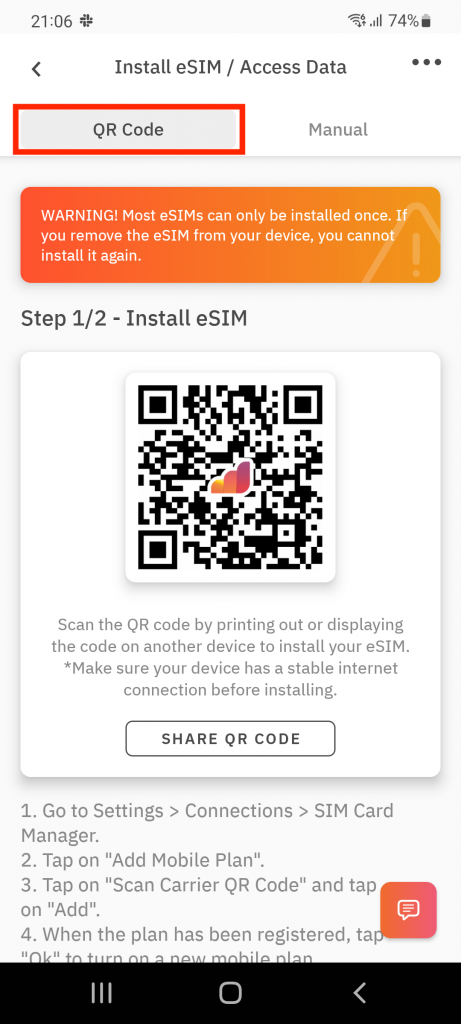
2. Vá para Configurações no seu dispositivo
3.Toque em Rede e Internet.
4.Toque no Adicionar ou + ícone ao lado de Rede móvel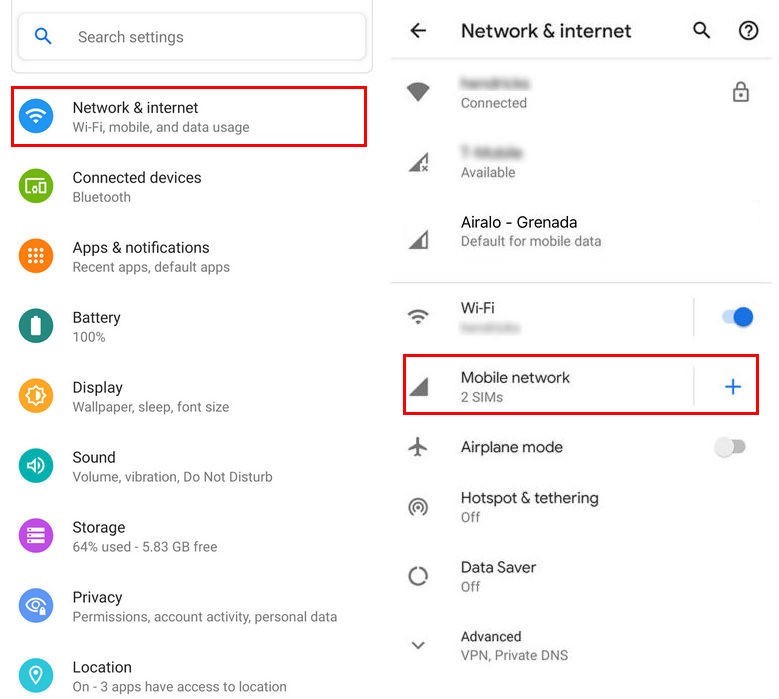
5. Tocar Próximo quando perguntado: “Não tem um cartão SIM?”
6. Escaneie seu código QR e adicione o código de confirmação, se solicitado
7. Volte para o seu “Instalar eSIM/dados de acesso” tela.
8. Ative o eSIM em Rede móvel
9. Habilitar Dados móveis
10. Habilitar Roaming de dados (Desligue sua linha principal para evitar cobranças de roaming da sua operadora quando estiver no exterior)
11. Vá para Rede e Internet e toque em Rede móvel para definir as preferências de rede corretas listadas no Informações adicionais que fica no canto inferior direito da página do pacote de dados selecionado.
12. Configurar um APN(nome do ponto de acesso) no seu dispositivo, se necessário.
Opção 2: Adicionando os detalhes manualmente
Caso esteja com problemas para escanear o código QR ou não consiga escaneá-lo, você pode inserir os dados do eSIM manualmente. Siga estes passos:
Para adicionar e configurar seu eSIM pelo método manual, siga estas etapas:
1. Selecione a aba “Manual” na parte superior
2. Copie o “SM-DP+Endereço e Código de Ativação” (informações de instalação manual)

3. Toque em Rede e Internet
4. Toque no Adicionar ou + ícone ao lado de Rede móvel
5. Toque Próximo quando perguntado: “Não tem um cartão SIM?”
6. Toque em "Inserir Código Manualmente". Você será solicitado a inserir seu SM-DP+Endereço, conforme compartilhado na página de instalação do seu eSIM.
7. Ligue o seu eSIM em Rede móvel
8. Habilitar Dados móveis
9. Habilitar Roaming de dados (Desligue sua linha principal para evitar cobranças de roaming da sua operadora quando estiver no exterior)
10. Configurar um APN(nome do ponto de acesso) no seu dispositivo, se necessário.
Dica importante
Depois que o eSIM for instalado por meio do código QR ou do método manual, você pode concluir facilmente as etapas de acesso aos dados por meio dos atalhos para as telas do seu dispositivo tocando no "CONFIGURAÇÕES" botões de suas “Etapas de acesso aos dados”.
Se você tiver alguma dúvida, sinta-se à vontade para entrar em contato apoiar


 Portuguese
  English
  Arabic
  Chinese
  Dutch
Dutch  French
  Hindi
Hindi  Italian
  Japanese
  Korean
  Malay
Malay  Russian
  Spanish
  Tagalog
  Turkish
  Afrikaans