
1- Dispositivo iOS
Esistono tre modi per installare una eSIM sul tuo dispositivo:
- Metodo diretto
- Metodo del codice QR
- Metodo manuale
Questo articolo ti guiderà attraverso entrambi Codice QR E Metodi manuali.
I. PREPARAZIONE
- Accedi al tuo account Airalo.
- Vai a Le mie eSIM.
- Cerca l'eSIM che desideri installare.
- Tocca il Dettagli pulsante.
- Rubinetto Installa eSIM/Access Data
- Tocca il Manuale scheda in alto
- Dovresti vedere SM-DP + indirizzo e codice di attivazione. Prendine nota o tieni aperta questa pagina per poter copiare i dettagli in seguito.
II. INSTALLAZIONE
METODO MANUALE
- Sul tuo dispositivo, vai a Impostazioni
- Rubinetto Cellulare O Mobile.
- Tocca Aggiungi Piano cellulare o Aggiungi Piano dati mobile.

4. Seleziona Inserisci i dettagli manualmente. Ti verrà chiesto di inserire:
- Indirizzo SM-DP+
- Codice di attivazione
- Codice di conferma (se disponibile sul tuo account Airalo)
 5. Scegli un etichetta O etichetta personalizzata per la tua eSIM.
6. Nella pagina Linea predefinita, seleziona la tua eSIM per solo dati cellulari
7. Dovresti vedere la tua nuova eSIM nella sezione Dati cellulare o Piani dati mobili.
METODO CODICE QR
- Sul tuo dispositivo, vai a Impostazioni
- Rubinetto Cellulare O Mobile
- Tocca Aggiungi Piano cellulare o Aggiungi Piano dati mobile
4. Utilizza il codice QR stampato o un altro dispositivo che visualizza il codice QR per scansionare la tua eSIM Codice QR 
5. Se richiesto, inserisci il codice di conferma a 4 cifre. Puoi saltare questo passaggio se non ti viene fornito il codice di conferma.
6. Scegli un etichetta O etichetta personalizzata per la tua eSIM.
7. Nella pagina Linea predefinita, seleziona la tua eSIM per solo dati cellulari
8. Dovresti vedere la tua nuova eSIM nella sezione Dati cellulare o Piani dati mobili.
IV. ACCESSO AI DATI (CODICE QR O METODO MANUALE)
Dopo aver installato la tua eSIM, devi anche apportare le modifiche necessarie per la connessione come richiesto nella pagina di installazione della tua eSIM.
- Sul tuo dispositivo, vai a Impostazioni>Cellulare O Impostazioni>Cellulare.
- Tocca il tuo piano eSIM appena installato.

3. Attiva/disattiva ATTIVA QUESTA LINEA per la tua eSIM e abilita la Roaming dati
4. Nella stessa pagina, tocca RETE DATI CELLULARE O RETE DATI MOBILE. Digitare il APN(nome del punto di accesso) nel campo fornito sul tuo dispositivo, se necessario. Puoi trovare i dettagli dell'APN nei dettagli di installazione della eSIM sulla tua app/account Airalo.
5. Torna a Impostazioni>Cellulare O Impostazioni>Cellulare.
6. Seleziona la tua eSIM per Dati cellulari O Dati mobiliAssicurati di girare SPENTO “Consenti il cambio di dati cellulare" per evitare addebiti sull'altra linea.
7. Vai alle impostazioni della tua eSIM e seleziona la rete supportata.
Se avete domande, non esitate a contattarci supporto
2- Dispositivo Android
A seconda dell'eSIM acquistata, esistono diversi modi per aggiungere un'eSIM al dispositivo:
- Installazione diretta dall'app Airalo: questo è il metodo più semplice, ma non sempre disponibile
- Scansionando il codice QR dalla scheda “Codice QR”
- Aggiungere manualmente i dettagli dell'installazione dalla scheda "Manuale"
I. PREPARAZIONE
- Accedi al tuo account Airalo.
- Vai a Le mie eSIM.
- Cerca l'eSIM che desideri installare.
- Tocca il Dettagli pulsante.
- Rubinetto Installa eSIM/Access Data
- Seleziona il tipo di installazione
- Tocca il codice QR o esegui l'installazione manuale. Stampa il codice o utilizza un dispositivo diverso per visualizzarlo.
II. INSTALLAZIONE
Opzione 1: Scansionando il codice QR
1. Scegli il “Codice QR” scheda in alto (puoi selezionare il pulsante Condividi QR per condividerlo con un altro dispositivo).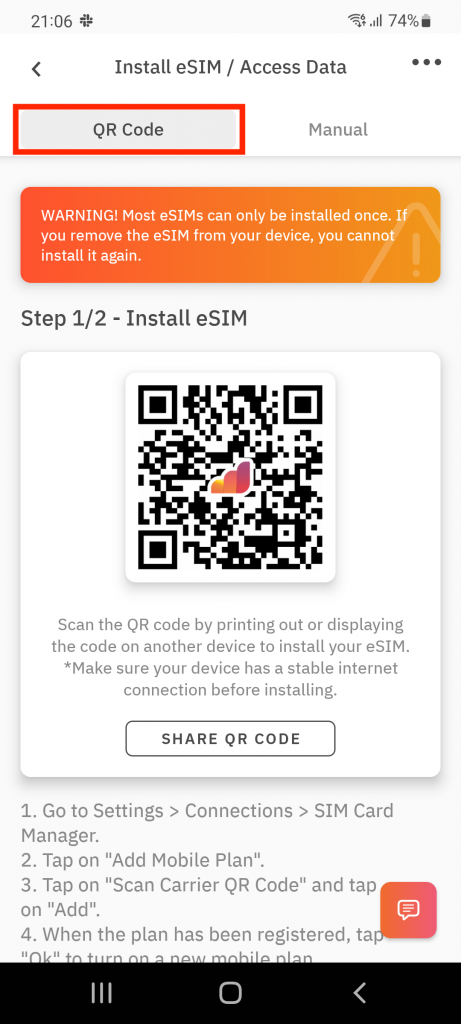
2. Vai a Impostazioni sul tuo dispositivo
3.Tocca su Rete e Internet.
4.Tocca il Aggiungere O + icona accanto a Rete mobile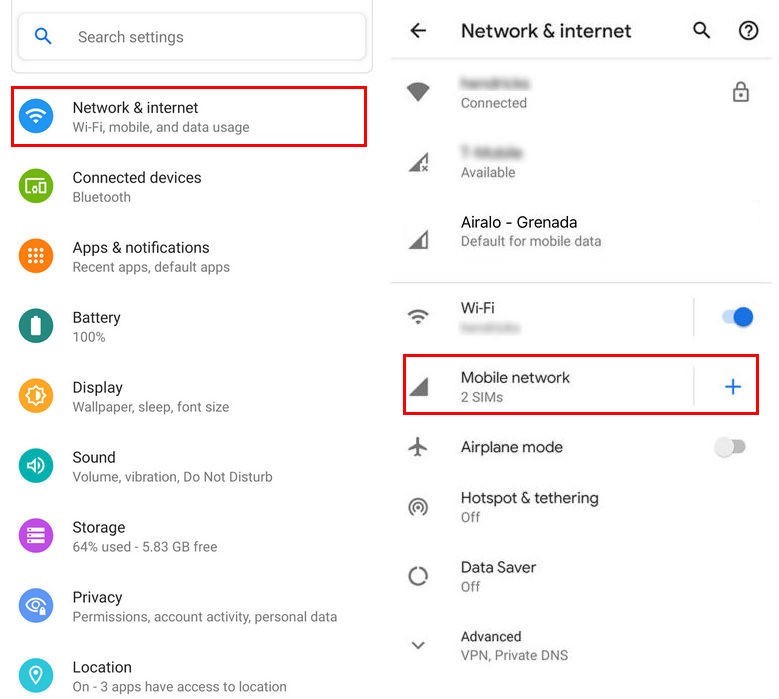
5. Rubinetto Prossimo alla domanda "Non hai una scheda SIM?"
6. Scansiona il tuo codice QR e aggiungi il codice di conferma se richiesto
7. Torna al tuo “Installa eSIM/Dati di accesso” schermo.
8. Attiva eSIM sotto Rete mobile
9. Abilitare Dati mobili
10. Abilitare Roaming dati (Si prega di disattivare la linea principale per evitare costi di roaming da parte del proprio operatore quando ci si trova all'estero)
11. Vai a Rete e Internet e tocca il Rete mobile per impostare le preferenze di rete corrette elencate in Informazioni aggiuntive che si trova in basso a destra nella pagina del pacchetto dati selezionato.
12. Impostare un APN(nome del punto di accesso) sul tuo dispositivo, se necessario.
Opzione 2: aggiungendo i dettagli manualmente
Se riscontri problemi nella scansione del codice QR o non riesci a scansionarlo, puoi inserire manualmente i dettagli della eSIM. Segui questi passaggi:
Per aggiungere e configurare la tua eSIM tramite il metodo manuale, segui questi passaggi:
1. Scegli la scheda "Manuale" in alto
2. Copiare “SM-DP+Indirizzo e Codice di Attivazione” (informazioni sull’installazione manuale)

3. Tocca su Rete e Internet
4. Tocca il Aggiungere O + icona accanto a Rete mobile
5. Tocca Prossimo alla domanda "Non hai una scheda SIM?"
6. Tocca Inserisci codice manualmente. Ti verrà chiesto di inserire il tuo indirizzo SM-DP+come condiviso nella pagina di installazione della tua eSIM.
7. Attiva la tua eSIM sotto Rete mobile
8. Abilitare Dati mobili
9. Abilita Roaming dati (Si prega di disattivare la linea principale per evitare costi di roaming da parte del proprio operatore quando ci si trova all'estero)
10. Impostare un APN(nome del punto di accesso) sul tuo dispositivo, se necessario.
Suggerimento importante
Una volta installata l'eSIM tramite codice QR o metodo manuale, puoi facilmente completare i passaggi per accedere ai dati tramite i collegamenti alle schermate del tuo dispositivo toccando "IMPOSTAZIONI" pulsanti dai "Passaggi di accesso ai dati".
Se avete domande, non esitate a contattarci supporto


 Italian
  English
  Arabic
  Chinese
  Dutch
Dutch  French
  Hindi
Hindi  Japanese
  Korean
  Malay
Malay  Portuguese
  Russian
  Spanish
  Tagalog
  Turkish
  Afrikaans