

Paano ako mag-i-install at magse-set up ng eSIM sa aking iOS device?
1- IOS Device
May tatlong paraan ng pag-install ng eSIM sa iyong device:
- Direktang pamamaraan
- Paraan ng QR Code
- Manu-manong pamamaraan
Gagabayan ka ng artikulong ito sa pareho QR code at Mga manu-manong pamamaraan.
I. PAGHAHANDA
- Mag-login sa iyong Airalo account.
- Pumunta sa Aking mga eSIM.
- Hanapin ang eSIM na gusto mong i-install.
- I-tap ang Mga Detalye pindutan.
- I-tap I-install ang eSIM/Access Data
- I-tap ang Manwal tab sa itaas
- Dapat mong makita ang SM-DP + Address at Activation code. Tandaan ito o panatilihing bukas ang pahinang ito para makopya mo ang mga detalye sa ibang pagkakataon.
II. PAG-INSTALL
MANWAL NA PARAAN
- Sa iyong device, pumunta sa Mga setting
- I-tap Cellular o Mobile.
- I-tap ang Magdagdag Cellular na Plano o Magdagdag Plano ng Mobile Data.

4. Piliin Manu-manong Ipasok ang Mga Detalye. Hihilingin sa iyo na ipasok ang:
- SM-DP+ Address
- Activation Code
- Confirmation Code (kung available sa iyong Airalo Account)
 5. Pumili ng a label o naka-customize na label para sa iyong eSIM.
6. Sa ilalim ng pahina ng Default na Linya, piliin ang iyong eSIM para sa cellular data lamang
7. Dapat mong makita ang iyong bagong eSIM sa ilalim ng iyong Cellular Data o Mobile Data Plans.
PARAAN NG QR CODE
- Sa iyong device, pumunta sa Mga setting
- I-tap Cellular o Mobile
- I-tap ang Magdagdag Cellular na Plano o Magdagdag Plano ng Mobile Data
4. Gamitin ang iyong naka-print na QR code o isa pang device na nagpapakita ng QR code upang i-scan ang iyong eSIM QR Code 
5. Kung sinenyasan, ilagay ang 4-digit na confirmation code. Maaari mong laktawan ang hakbang na ito kung hindi ka binigyan ng confirmation code.
6. Pumili ng a label o naka-customize na label para sa iyong eSIM.
7. Sa ilalim ng pahina ng Default na Linya, piliin ang iyong eSIM para sa cellular data lamang
8. Dapat mong makita ang iyong bagong eSIM sa ilalim ng iyong Cellular Data o Mobile Data Plans.
IV. PAG-ACCESS NG DATA (QR CODE O MANUAL METHOD)
Pagkatapos i-install ang iyong eSIM, dapat mo ring gawin ang mga kinakailangang pagsasaayos para sa pagkonekta ayon sa kinakailangan sa iyong pahina ng pag-install ng eSIM.
- Sa iyong device, pumunta sa Mga Setting>Cellular o Mga Setting>Mobile.
- I-tap ang iyong bagong naka-install na eSIM plan.

3. I-toggle I-ON ANG LINYA NA ITO para sa iyong eSIM at paganahin ang Data Roaming
4. Sa parehong pahina, i-tap ang CELLULAR DATA NETWORK O MOBILE DATA NETWORK. I-type ang APN(pangalan ng access point) sa field na ibinigay sa iyong device kung kinakailangan. Mahahanap mo ang mga detalye ng APN sa mga detalye ng pag-install ng eSIM sa iyong Airalo App/Account.
5. Bumalik sa Mga Setting>Cellular o Mga Setting>Mobile.
6. Piliin ang iyong eSIM para sa Cellular na Data o Mobile Data. Tiyaking lumiko NAKA-OFF “Payagan ang Paglipat ng Cellular Data” para maiwasan ang mga singil sa kabilang linya mo.
7. Pumunta sa iyong mga setting ng eSIM at piliin ang sinusuportahang network.
Kung mayroon kang anumang mga katanungan, mangyaring huwag mag-atubiling makipag-ugnayan suporta
2- Android Device
Depende sa eSIM na binibili mo, maraming paraan para magdagdag ng eSIM sa iyong device:
- Direktang pag-install mula sa Airalo app — ito ang pinakamadaling paraan, ngunit hindi palaging available
- Pag-scan ng QR Code mula sa tab na “QR code”.
- Manu-manong pagdaragdag ng mga detalye ng pag-install mula sa tab na "Manual".
I. PAGHAHANDA
- Mag-login sa iyong Airalo account.
- Pumunta sa Aking mga eSIM.
- Hanapin ang eSIM na gusto mong i-install.
- I-tap ang Mga Detalye pindutan.
- I-tap I-install ang eSIM/Access Data
- Piliin kung anong uri ng pag-install
- I-tap ang QR Code o Manu-manong Pag-install. Paki-print ang code o gumamit ng ibang device para ipakita ang QR code.
II. PAG-INSTALL
Opsyon 1: Sa pamamagitan ng pag-scan sa QR code
1. Piliin ang “QR Code” tab sa itaas (Maaari mong piliin ang share QR button para sa pagbabahagi nito sa isa pang device).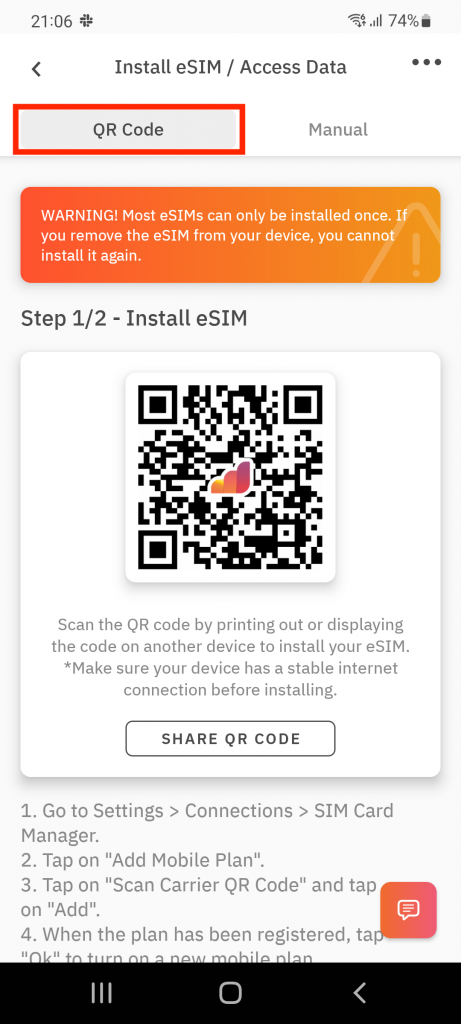
2. Pumunta sa Mga setting sa iyong device
3.I-tap ang Network at Internet.
4.I-tap ang Idagdag o + icon sa tabi Mobile Network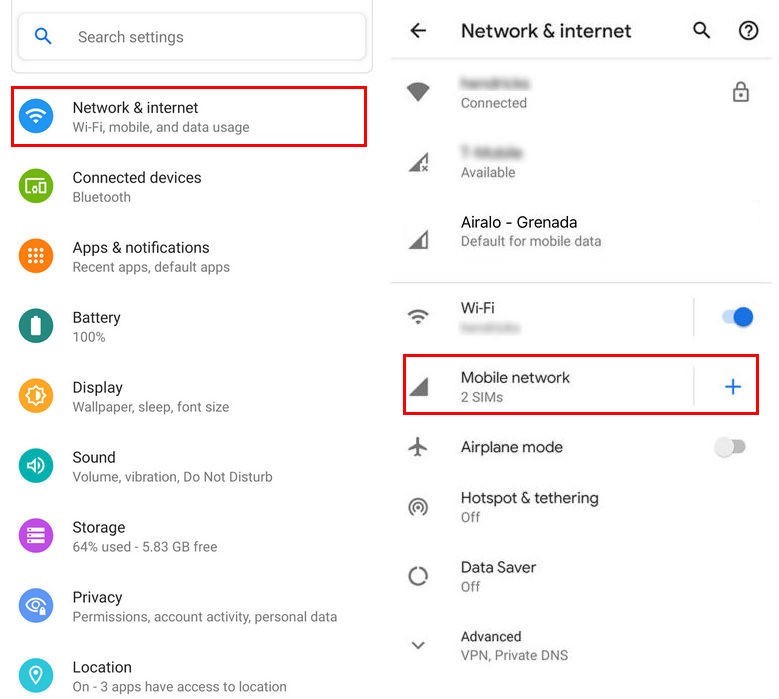
5. I-tap Susunod kapag tinanong, "Walang SIM card?"
6. I-scan ang iyong QR code at idagdag ang confirmation code kung sinenyasan
7. Bumalik sa iyong "I-install ang eSIM/Access Data" screen.
8. I-on ang eSIM sa ilalim Mobile Network
9. Paganahin Mobile Data
10. Paganahin Data Roaming (Paki-off ang iyong pangunahing linya para maiwasan ang roaming na mga singil mula sa iyong carrier provider kapag nasa ibang bansa)
11. Pumunta sa Network at Internet at i-tap ang Mobile network upang itakda ang tamang mga kagustuhan sa network na nakalista sa Karagdagang Impormasyon na nasa ibabang kanan ng napiling pahina ng data package.
12. I-set up ang isang APN(pangalan ng access point) sa iyong device kung kinakailangan.
Opsyon 2: Sa pamamagitan ng manu-manong pagdaragdag ng mga detalye
Kung nakakaranas ka ng mga isyu sa pag-scan ng QR code o hindi mo magawang i-scan ang QR code, maaari mong ipasok ang mga detalye ng eSIM nang manu-mano. Mangyaring sundin ang mga hakbang na ito:
Upang idagdag at i-set up ang iyong eSIM sa pamamagitan ng manu-manong pamamaraan, mangyaring sundin ang mga hakbang na ito:
1. Piliin ang tab na "Manual" sa itaas
2. Kopyahin ang “SM-DP+Address & Activation Code” (manual na impormasyon sa pag-install)

3. I-tap ang Network at Internet
4. I-tap ang Idagdag o + icon sa tabi Mobile Network
5. I-tap Susunod kapag tinanong, "Walang SIM card?"
6. I-tap ang Enter Code Manually. Hihilingin sa iyo na ipasok ang iyong SM-DP+Adress bilang ibinahagi sa iyong pahina ng pag-install ng eSIM.
7. I-on ang iyong eSIM sa ilalim Mobile Network
8. Paganahin Mobile data
9. Paganahin Data Roaming (Paki-off ang iyong pangunahing linya para maiwasan ang roaming na mga singil mula sa iyong carrier provider kapag nasa ibang bansa)
10. I-set up ang isang APN(pangalan ng access point) sa iyong device kung kinakailangan.
Mahalagang Tip
Kapag na-install na ang eSIM alinman sa pamamagitan ng QR code o Manu-manong pamamaraan, madali mong makumpleto ang mga hakbang para sa pag-access ng data sa pamamagitan ng mga shortcut sa mga screen ng iyong device sa pamamagitan ng pag-tap sa "Mga SETTING" mga pindutan mula sa iyong "Mga hakbang sa pag-access ng data."
Kung mayroon kang anumang mga katanungan, mangyaring huwag mag-atubiling makipag-ugnayan suporta


 Tagalog
  English
  Arabic
  Chinese
  Dutch
Dutch  French
  Hindi
Hindi  Italian
  Japanese
  Korean
  Malay
Malay  Portuguese
  Russian
  Spanish
  Turkish
  Afrikaans

