
1- Устройство iOS
Установить eSIM на ваше устройство можно тремя способами:
- Прямой метод
- Метод QR-кода
- Ручной метод
Эта статья проведет вас через оба QR-код и Ручные методы.
I. ПОДГОТОВКА
- Войдите в свою учетную запись Airalo.
- Перейти к Мои eSIM-карты.
- Найдите eSIM, которую вы хотите установить.
- Нажмите на Подробности кнопка.
- Кран Установить eSIM/Доступ к данным
- Нажмите на Руководство вкладка вверху
- Вы должны увидеть SM-DP + адрес и код активации. Запишите это или оставьте эту страницу открытой, чтобы скопировать данные позже.
II. УСТАНОВКА
РУЧНОЙ МЕТОД
- На вашем устройстве перейдите в Настройки
- Кран Сотовая связь или Мобильный.
- Нажмите «Добавить» План сотовой связи или добавить Тарифный план мобильной связи.

4. Выберите Введите данные вручную. Вам будет предложено ввести:
- Адрес SM-DP+
- Код активации
- Код подтверждения (если доступен в вашей учетной записи Airalo)
 5. Выберите этикетка или индивидуальная этикетка для вашей eSIM.
6. На странице «Линия по умолчанию» выберите eSIM для только сотовые данные
7. Вы должны увидеть свою новую eSIM в разделе «Сотовые данные» или «Тарифные планы мобильной связи».
МЕТОД QR-КОДА
- На вашем устройстве перейдите в Настройки
- Кран Сотовая связь или Мобильный
- Нажмите «Добавить» План сотовой связи или добавить Тарифный план мобильной связи
4. Используйте распечатанный QR-код или другое устройство, отображающее QR-код, для сканирования вашей eSIM. QR-код 
5. При необходимости введите 4-значный код подтверждения. Если код подтверждения вам не предоставлен, этот шаг можно пропустить.
6. Выберите этикетка или индивидуальная этикетка для вашей eSIM.
7. На странице «Линия по умолчанию» выберите eSIM для только сотовые данные
8. Вы должны увидеть свою новую eSIM в разделе «Сотовые данные» или «Тарифные планы мобильной связи».
IV. ДОСТУП К ДАННЫМ (QR-КОД ИЛИ РУЧНОЙ МЕТОД)
После установки eSIM вам также необходимо внести необходимые изменения для подключения, как указано на странице установки eSIM.
- На вашем устройстве перейдите в Настройки>Сотовая связь или Настройки>Мобильные устройства.
- Нажмите на недавно установленный план eSIM.

3. Переключить ВКЛЮЧИТЕ ЭТУ ЛИНИЮ для вашей eSIM и включите Роуминг данных
4. На той же странице нажмите на СОТОВАЯ СЕТЬ ПЕРЕДАЧИ ДАННЫХ ИЛИ МОБИЛЬНАЯ СЕТЬ ПЕРЕДАЧИ ДАННЫХ. Введите АПНПри необходимости введите (имя точки доступа) в поле на вашем устройстве. Информацию об APN можно найти в информации об установке eSIM в приложении/аккаунте Airalo.
5. Вернуться к Настройки>Сотовая связь или Настройки>Мобильные устройства.
6. Выберите вашу eSIM для Сотовые данные или Мобильные данные. Обязательно включите ВЫКЛЮЧЕННЫЙ “Разрешить переключение сотовых данных», чтобы избежать расходов на другом номере.
7. Перейдите в настройки eSIM и выберите поддерживаемую сеть.
Если у вас есть вопросы, пожалуйста, свяжитесь с нами. поддерживать
2- Устройство Android
В зависимости от приобретенной вами eSIM существует несколько способов добавить eSIM на ваше устройство:
- Установка напрямую из приложения Airalo — это самый простой способ, но не всегда доступный.
- Сканирование QR-кода из вкладки «QR-код»
- Добавление сведений об установке вручную из вкладки «Вручную»
I. ПОДГОТОВКА
- Войдите в свою учетную запись Airalo.
- Перейти к Мои eSIM-карты.
- Найдите eSIM, которую вы хотите установить.
- Нажмите на Подробности кнопка.
- Кран Установить eSIM/Доступ к данным
- Выберите тип установки
- Нажмите на QR-код или выберите «Ручная установка». Распечатайте код или используйте другое устройство для его отображения.
II. УСТАНОВКА
Вариант 1: Отсканировав QR-код
1. Выберите «QR-код» вкладку вверху (Вы можете нажать кнопку «Поделиться QR-кодом», чтобы поделиться им с другим устройством).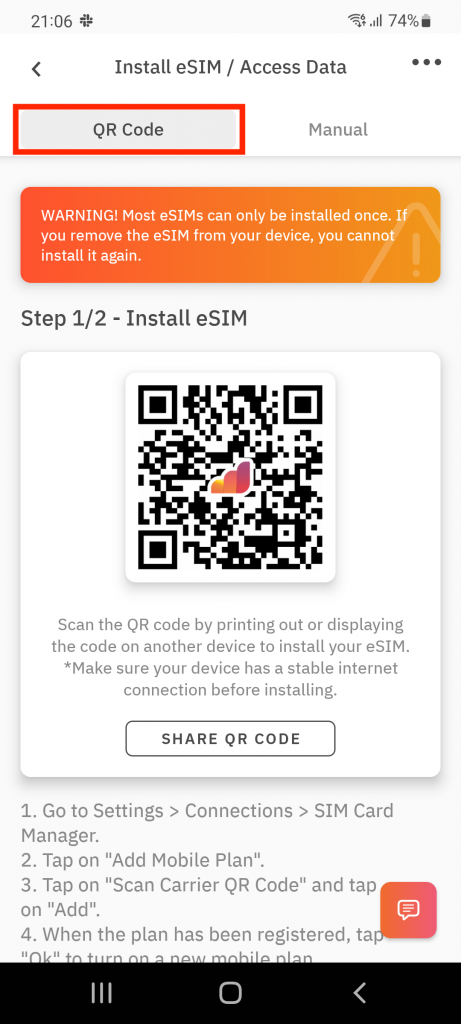
2. Перейти к Настройки на вашем устройстве
3.Нажмите на Сеть и Интернет.
4.Нажмите на Добавлять или + значок рядом с Мобильная сеть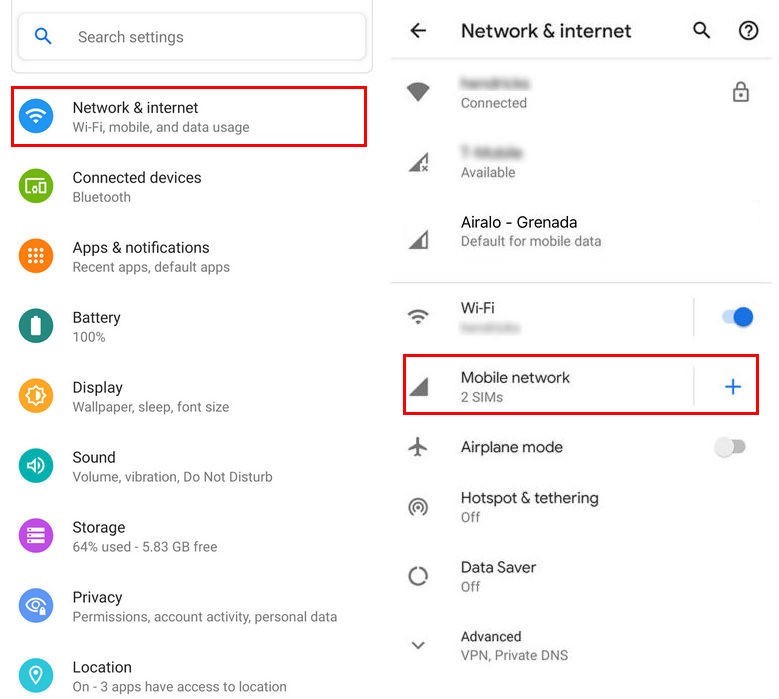
5. Кран Следующий на вопрос: «У вас нет SIM-карты?»
6. Отсканируйте QR-код и добавьте код подтверждения, если потребуется.
7. Вернитесь к своему «Установить eSIM/Данные доступа» экран.
8. Включите eSIM в разделе Мобильная сеть
9. Давать возможность Мобильные данные
10. Давать возможность Роуминг данных (Пожалуйста, отключите основную линию, чтобы избежать платы за роуминг от вашего оператора связи, когда вы находитесь за границей.)
11. Перейти к Сеть и Интернет и нажмите на Мобильная сеть чтобы установить правильные сетевые настройки, перечисленные в Дополнительная информация которая находится в правом нижнем углу выбранной страницы пакета данных.
12. Настройте АПН(имя точки доступа) на вашем устройстве, если необходимо.
Вариант 2: добавление данных вручную
Если у вас возникли проблемы со сканированием QR-кода или вы не можете его отсканировать, вы можете ввести данные eSIM вручную. Выполните следующие действия:
Чтобы добавить и настроить eSIM вручную, выполните следующие действия:
1. Выберите вкладку «Вручную» вверху.
2. Скопируйте «SM-DP+Адрес и код активации» (информация по ручной установке)

3. Нажмите на Сеть и Интернет
4. Нажмите на Добавлять или + значок рядом с Мобильная сеть
5. Нажмите Следующий на вопрос: «У вас нет SIM-карты?»
6. Нажмите «Ввести код вручную». Вам будет предложено ввести SM-DP+адрес, указанный на странице установки eSIM.
7. Включите eSIM в разделе Мобильная сеть
8. Давать возможность Мобильные данные
9. Включить Роуминг данных (Пожалуйста, отключите основную линию, чтобы избежать платы за роуминг от вашего оператора связи, когда вы находитесь за границей.)
10. Настройте АПН(имя точки доступа) на вашем устройстве, если необходимо.
Важный совет
После установки eSIM с помощью QR-кода или вручную вы можете легко выполнить шаги для доступа к данным с помощью ярлыков на экранах вашего устройства, нажав "НАСТРОЙКИ" кнопки из раздела «Шаги доступа к данным».
Если у вас есть вопросы, пожалуйста, свяжитесь с нами. поддерживать


 Russian
  English
  Arabic
  Chinese
  Dutch
Dutch  French
  Hindi
Hindi  Italian
  Japanese
  Korean
  Malay
Malay  Portuguese
  Spanish
  Tagalog
  Turkish
  Afrikaans