
1- iOS-apparaat
Er zijn drie manieren om een eSIM op uw apparaat te installeren:
- Directe methode
- QR-codemethode
- Handmatige methode
Dit artikel zal u door beide heen leiden QR-code En Handmatige methoden.
I. VOORBEREIDING
- Log in op uw Airalo-account.
- Ga naar Mijn eSIM's.
- Zoek de eSIM die u wilt installeren.
- Tik op de Details knop.
- Kraan eSIM/toegangsgegevens installeren
- Tik op de Handmatig tabblad bovenaan
- Je zou SM-DP + adres en activeringscode moeten zien. Noteer dit of houd deze pagina open zodat je de gegevens later kunt kopiëren.
II. INSTALLATIE
HANDMATIGE METHODE
- Ga op uw apparaat naar Instellingen
- Kraan Cellulair of Mobiel.
- Tik op Toevoegen Cellulair plan of toevoegen Mobiel data-abonnement.

4. Selecteer Voer de gegevens handmatig in. U wordt gevraagd het volgende in te voeren:
- SM-DP+-adres
- Activeringscode
- Bevestigingscode (indien beschikbaar op uw Airalo-account)
 5. Kies een label of aangepast label voor uw eSIM.
6. Selecteer op de pagina Standaardlijn uw eSIM voor alleen mobiele data
7. U zou uw nieuwe eSIM moeten zien onder uw Mobiele data of Mobiele data-abonnementen.
QR-CODE METHODE
- Ga op uw apparaat naar Instellingen
- Kraan Cellulair of Mobiel
- Tik op Toevoegen Cellulair plan of toevoegen Mobiel data-abonnement
4. Gebruik uw afgedrukte QR-code of een ander apparaat dat de QR-code weergeeft om uw eSIM te scannen QR-code 
5. Voer indien gevraagd de 4-cijferige bevestigingscode in. U kunt deze stap overslaan als u de bevestigingscode niet ontvangt.
6. Kies een label of aangepast label voor uw eSIM.
7. Selecteer op de pagina Standaardlijn uw eSIM voor alleen mobiele data
8. U zou uw nieuwe eSIM moeten zien onder uw Mobiele data of Mobiele data-abonnementen.
IV. TOEGANG TOT GEGEVENS (QR-CODE OF HANDMATIGE METHODE)
Nadat u uw eSIM hebt geïnstalleerd, moet u op de installatiepagina van uw eSIM de benodigde instellingen voor het maken van verbinding doorvoeren.
- Ga op uw apparaat naar Instellingen>Mobiel of Instellingen>Mobiel.
- Tik op uw nieuw geïnstalleerde eSIM-abonnement.

3. Schakelen ZET DEZE LIJN IN voor uw eSIM en schakel de Dataroaming
4. Tik op dezelfde pagina op CELLULAIR DATANETWERK OF MOBIEL DATANETWERK. Typ de APN(naam van het toegangspunt) in het daarvoor bestemde veld op uw apparaat. U vindt de APN-gegevens in de installatiegegevens van de eSIM in uw Airalo-app/account.
5. Ga terug naar Instellingen>Mobiel of Instellingen>Mobiel.
6. Selecteer uw eSIM voor Mobiele data of Mobiele dataZorg ervoor dat u draait UIT “Schakelen tussen mobiele data toestaan"om kosten op uw andere lijn te vermijden.
7. Ga naar uw eSIM-instellingen en selecteer het ondersteunde netwerk.
Als u vragen heeft, neem dan gerust contact met ons op steun
2- Android-apparaat
Afhankelijk van de eSIM die u koopt, zijn er verschillende manieren om een eSIM aan uw toestel toe te voegen:
- Direct installeren vanuit de Airalo-app: dit is de gemakkelijkste methode, maar niet altijd beschikbaar
- Scan de QR-code vanaf het tabblad 'QR-code'
- De installatiegegevens handmatig toevoegen via het tabblad 'Handmatig'
I. VOORBEREIDING
- Log in op uw Airalo-account.
- Ga naar Mijn eSIM's.
- Zoek de eSIM die u wilt installeren.
- Tik op de Details knop.
- Kraan eSIM/toegangsgegevens installeren
- Selecteer welk type installatie
- Tik op de QR-code of kies voor handmatige installatie. Print de code uit of gebruik een ander apparaat om de QR-code weer te geven.
II. INSTALLATIE
Optie 1: Door de QR-code te scannen
1. Kies de “QR-code” tabblad bovenaan (u kunt op de knop QR delen klikken om de QR-code met een ander apparaat te delen).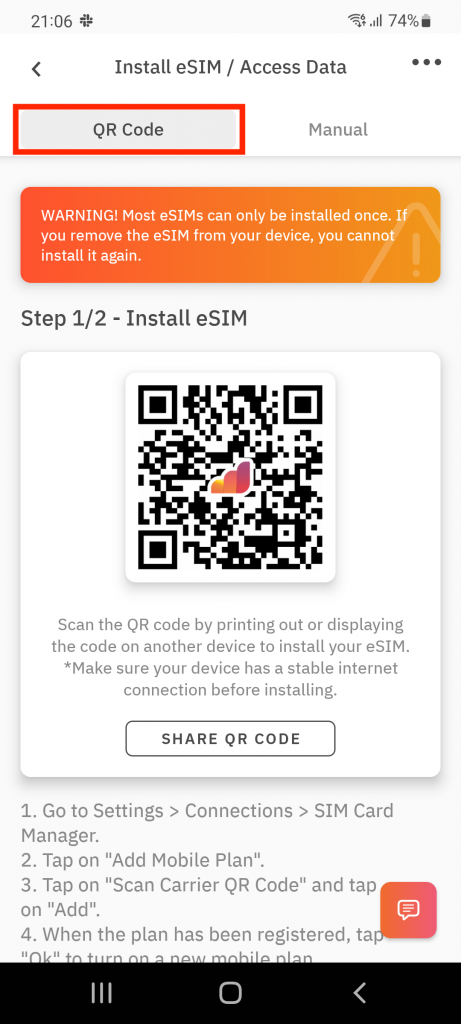
2. Ga naar Instellingen op uw apparaat
3.Tik op Netwerk & internet.
4.Tik op de Toevoegen of + pictogram naast Mobiel netwerk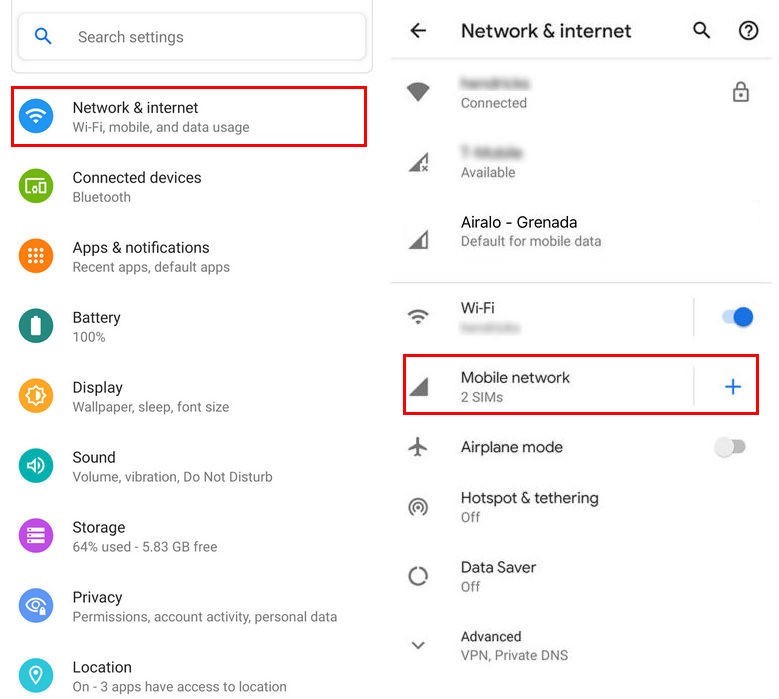
5. Kraan Volgende op de vraag: "Heb je geen simkaart?"
6. Scan uw QR-code en voeg de bevestigingscode toe als daarom wordt gevraagd
7. Ga terug naar je “Installeer eSIM/toegangsgegevens” scherm.
8. Schakel eSIM in onder Mobiel netwerk
9. Inschakelen Mobiele data
10. Inschakelen Dataroaming (Schakel uw primaire lijn uit om roamingkosten van uw provider te vermijden wanneer u in het buitenland bent)
11. Ga naar Netwerk & internet en tik op de Mobiel netwerk om de juiste netwerkvoorkeuren in te stellen die in de Aanvullende informatie die zich rechtsonder op de pagina van het geselecteerde datapakket bevindt.
12. Stel een APN(naam van het toegangspunt) op uw apparaat, indien nodig.
Optie 2: Door de details handmatig toe te voegen
Als u problemen ondervindt met het scannen van de QR-code of de QR-code niet kunt scannen, kunt u de eSIM-gegevens handmatig invoeren. Volg hiervoor deze stappen:
Om uw eSIM handmatig toe te voegen en in te stellen, volgt u deze stappen:
1. Kies bovenaan het tabblad 'Handmatig'
2. Kopieer de “SM-DP+Adres & Activeringscode” (informatie over handmatige installatie)

3. Tik op Netwerk & internet
4. Tik op de Toevoegen of + pictogram naast Mobiel netwerk
5. Tik Volgende op de vraag: "Heb je geen simkaart?"
6. Tik op 'Code handmatig invoeren'. U wordt gevraagd uw SM-DP+-adres in te voeren zoals gedeeld op de installatiepagina van uw eSIM.
7. Schakel uw eSIM in onder Mobiel netwerk
8. Inschakelen Mobiele data
9. Inschakelen Dataroaming (Schakel uw primaire lijn uit om roamingkosten van uw provider te vermijden wanneer u in het buitenland bent)
10. Stel een APN(naam van het toegangspunt) op uw apparaat, indien nodig.
Belangrijke tip
Zodra de eSIM is geïnstalleerd via een QR-code of de handmatige methode, kunt u eenvoudig de stappen voltooien om toegang te krijgen tot gegevens via de snelkoppelingen naar de schermen van uw apparaat door op de knop te tikken. "INSTELLINGEN" knoppen van uw 'Toegang tot gegevensstappen'.
Als u vragen heeft, neem dan gerust contact met ons op steun


 Dutch
Dutch  English
  Arabic
  Chinese
  French
  Hindi
Hindi  Italian
  Japanese
  Korean
  Malay
Malay  Portuguese
  Russian
  Spanish
  Tagalog
  Turkish
  Afrikaans