
1- Peranti IOS
Terdapat tiga cara untuk memasang eSIM pada peranti anda:
- Kaedah langsung
- Kaedah Kod QR
- Kaedah manual
Artikel ini akan membimbing anda melalui kedua-duanya Kod QR dan Kaedah manual.
I. PERSEDIAAN
- Log masuk ke akaun Airalo anda.
- Pergi ke eSIM saya.
- Cari eSIM yang ingin anda pasang.
- Ketik pada Butiran butang.
- Ketik Pasang eSIM/Data Akses
- Ketik pada Manual tab di bahagian atas
- Anda sepatutnya dapat melihat SM-DP + Alamat & kod Pengaktifan. Ambil perhatian perkara ini atau pastikan halaman ini terbuka supaya anda boleh menyalin butiran kemudian.
II. PEMASANGAN
KAEDAH MANUAL
- Pada peranti anda, pergi ke tetapan
- Ketik Selular atau Mudah alih.
- Ketik Tambah Pelan Selular atau Tambah Pelan Data Mudah Alih.

4. Pilih Masukkan Butiran Secara Manual. Anda akan diminta untuk memasukkan:
- Alamat SM-DP+
- Kod Pengaktifan
- Kod Pengesahan (jika tersedia pada Akaun Airalo anda)
 5. Pilih a label atau label tersuai untuk eSIM anda.
6. Di bawah halaman Talian Lalai, pilih eSIM anda untuk data selular sahaja
7. Anda sepatutnya melihat eSIM baharu anda di bawah Data Selular atau Pelan Data Mudah Alih anda.
KAEDAH KOD QR
- Pada peranti anda, pergi ke tetapan
- Ketik Selular atau Mudah alih
- Ketik Tambah Pelan Selular atau Tambah Pelan Data Mudah Alih
4. Gunakan kod QR bercetak anda atau peranti lain yang memaparkan kod QR untuk mengimbas eSIM anda Kod QR 
5. Jika digesa, masukkan kod pengesahan 4 digit. Anda boleh melangkau langkah ini jika anda tidak diberikan kod pengesahan.
6. Pilih a label atau label tersuai untuk eSIM anda.
7. Di bawah halaman Talian Lalai, pilih eSIM anda untuk data selular sahaja
8. Anda sepatutnya melihat eSIM baharu anda di bawah Data Selular atau Pelan Data Mudah Alih anda.
IV. MENGAKSES DATA (KOD QR ATAU KAEDAH MANUAL)
Selepas memasang eSIM anda, anda juga mesti membuat pelarasan yang diperlukan untuk menyambung seperti yang diperlukan pada halaman pemasangan eSIM anda.
- Pada peranti anda, pergi ke Tetapan>Selular atau Tetapan>Mudah alih.
- Ketik pada pelan eSIM anda yang baru dipasang.

3. Togol HIDUPKAN TALIAN INI untuk eSIM anda dan dayakan Perayauan Data
4. Pada halaman yang sama, ketik pada RANGKAIAN DATA SELULER ATAU RANGKAIAN DATA MUDAH ALIH. Taipkan APN(nama pusat akses) pada medan yang disediakan pada peranti anda jika perlu. Anda boleh mendapatkan butiran APN dalam butiran pemasangan eSIM pada Apl/Akaun Airalo anda.
5. Kembali ke Tetapan>Selular atau Tetapan>Mudah alih.
6. Pilih eSIM anda untuk Data Selular atau Data Mudah Alih. Pastikan untuk berpaling DIMATIKAN “Benarkan Penukaran Data Selular” untuk mengelakkan caj pada talian anda yang lain.
7. Pergi ke tetapan eSIM anda dan pilih rangkaian yang disokong.
Jika anda mempunyai sebarang pertanyaan, sila hubungi sokongan
2- Peranti Android
Bergantung pada eSIM yang anda beli, terdapat pelbagai cara untuk menambah eSIM pada peranti anda:
- Memasang terus daripada apl Airalo — ini kaedah paling mudah, tetapi tidak selalu tersedia
- Mengimbas Kod QR dari tab "Kod QR".
- Menambah butiran pemasangan secara manual dari tab "Manual".
I. PERSEDIAAN
- Log masuk ke akaun Airalo anda.
- Pergi ke eSIM saya.
- Cari eSIM yang ingin anda pasang.
- Ketik pada Butiran butang.
- Ketik Pasang eSIM/Data Akses
- Pilih jenis pemasangan yang mana
- Ketik Kod QR atau Pemasangan Manual. Sila cetak kod atau gunakan peranti lain untuk memaparkan kod QR.
II. PEMASANGAN
Pilihan 1: Dengan mengimbas kod QR
1. Pilih yang “Kod QR” tab di bahagian atas (Anda boleh memilih butang kongsi QR untuk berkongsinya dengan peranti lain).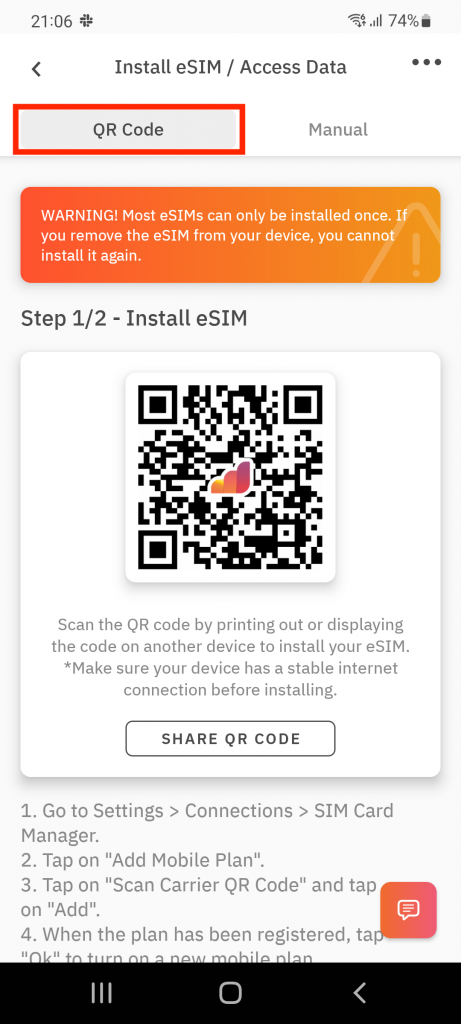
2. Pergi ke tetapan pada peranti anda
3.Ketik pada Rangkaian & Internet.
4.Ketik pada Tambah atau + ikon di sebelah Rangkaian Mudah Alih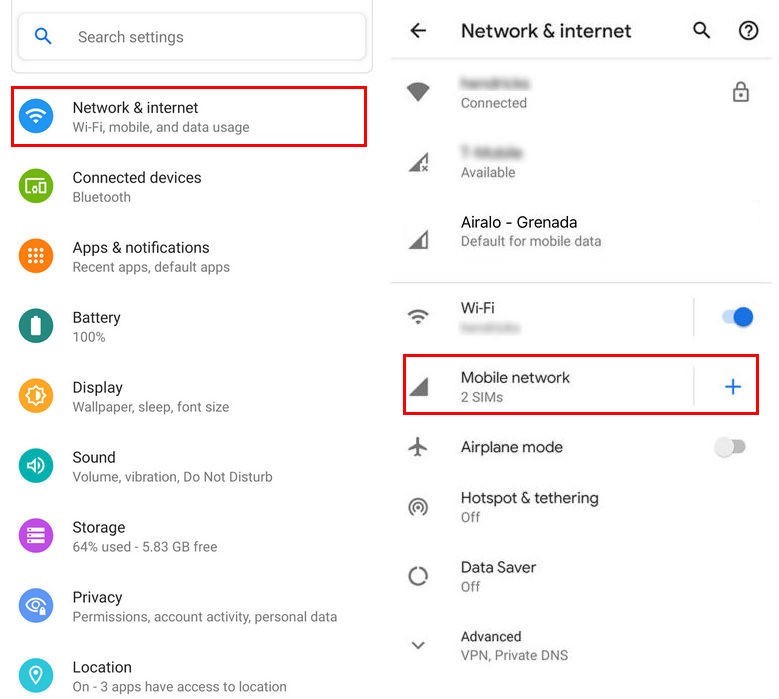
5. Ketik Seterusnya apabila ditanya, “Tiada kad SIM?”
6. Imbas kod QR anda dan tambahkan kod pengesahan jika digesa
7. Kembali kepada anda “Pasang eSIM/Data Akses” skrin.
8. Hidupkan eSIM di bawah Rangkaian Mudah Alih
9. Dayakan Data Mudah Alih
10. Dayakan Perayauan Data (Sila matikan talian utama anda untuk mengelakkan caj perayauan daripada pembekal pembawa anda apabila berada di luar negara)
11. Pergi ke Rangkaian & Internet dan ketik pada Rangkaian mudah alih untuk menetapkan pilihan rangkaian yang betul yang disenaraikan dalam Maklumat Tambahan yang terletak di bahagian bawah sebelah kanan halaman pakej data yang dipilih.
12. Sediakan sebuah APN(nama pusat akses) pada peranti anda jika perlu.
Pilihan 2: Dengan menambah butiran secara manual
Jika anda mengalami masalah mengimbas kod QR atau tidak dapat mengimbas kod QR, anda boleh memasukkan butiran eSIM secara manual. Sila ikuti langkah berikut:
Untuk menambah dan menyediakan eSIM anda melalui kaedah manual, sila ikut langkah berikut:
1. Pilih tab "Manual" di bahagian atas
2. Salin “SM-DP+Alamat & Kod Pengaktifan” (maklumat pemasangan manual)

3. Ketik pada Rangkaian & Internet
4. Ketik pada Tambah atau + ikon di sebelah Rangkaian Mudah Alih
5. Ketik Seterusnya apabila ditanya, “Tiada kad SIM?”
6. Ketik Masukkan Kod Secara Manual. Anda akan diminta untuk memasukkan SM-DP+Adress anda seperti yang dikongsi pada halaman pemasangan eSIM anda.
7. Hidupkan eSIM anda di bawah Rangkaian Mudah Alih
8. Dayakan Data mudah alih
9. Dayakan Perayauan Data (Sila matikan talian utama anda untuk mengelakkan caj perayauan daripada pembekal pembawa anda apabila berada di luar negara)
10. Sediakan sebuah APN(nama pusat akses) pada peranti anda jika perlu.
Petua Penting
Setelah eSIM telah dipasang sama ada melalui kod QR atau kaedah Manual, anda boleh melengkapkan langkah-langkah untuk mengakses data dengan mudah melalui pintasan ke skrin peranti anda dengan mengetik “TETAPAN” butang daripada "Langkah data akses" anda.
Jika anda mempunyai sebarang pertanyaan, sila hubungi sokongan


 Malay
Malay  English
  Arabic
  Chinese
  Dutch
Dutch  French
  Hindi
Hindi  Italian
  Japanese
  Korean
  Portuguese
  Russian
  Spanish
  Tagalog
  Turkish
  Afrikaans