
1- iOS 기기
기기에 eSIM을 설치하는 방법은 세 가지가 있습니다.
- 직접법
- QR 코드 방식
- 수동 방법
이 기사에서는 두 가지 모두를 안내합니다. QR 코드 그리고 수동 방법.
I. 준비
- Airalo 계정에 로그인하세요.
- 로 가다 내 eSIM.
- 설치하려는 eSIM을 찾으세요.
- 탭하세요 세부 단추.
- 수도꼭지 eSIM 설치/데이터 접속
- 탭하세요 수동 맨 위의 탭
- SM-DP + 주소 및 활성화 코드가 표시되어야 합니다. 이 정보를 기록해 두시거나, 나중에 세부 정보를 복사할 수 있도록 이 페이지를 열어 두세요.
II. 설치
수동 방법
- 기기에서 다음으로 이동하세요. 설정
- 수도꼭지 셀룰러 또는 이동하는.
- 추가를 탭하세요 셀룰러 플랜 또는 추가 모바일 데이터 요금제.

4. 선택 세부 정보를 수동으로 입력하세요. 다음을 입력하라는 메시지가 표시됩니다.
- SM-DP+ 주소
- 활성화 코드
- 확인 코드(Airalo 계정에서 사용 가능한 경우)
 5. 선택하세요 상표 또는 맞춤형 라벨 eSIM을 위해.
6. 기본 회선 페이지에서 eSIM을 선택하세요. 셀룰러 데이터만
7. 셀룰러 데이터 또는 모바일 데이터 요금제에서 새 eSIM을 확인할 수 있습니다.
QR 코드 방식
- 기기에서 다음으로 이동하세요. 설정
- 수도꼭지 셀룰러 또는 이동하는
- 추가를 탭하세요 셀룰러 플랜 또는 추가 모바일 데이터 플랜
4. 인쇄된 QR 코드나 QR 코드가 표시되는 다른 장치를 사용하여 eSIM을 스캔하세요. QR 코드 
5. 메시지가 표시되면 4자리 확인 코드를 입력하세요. 확인 코드가 제공되지 않으면 이 단계를 건너뛸 수 있습니다.
6. 선택하세요 상표 또는 맞춤형 라벨 eSIM을 위해.
7. 기본 회선 페이지에서 eSIM을 선택하세요. 셀룰러 데이터만
8. 셀룰러 데이터 또는 모바일 데이터 요금제에서 새 eSIM을 확인할 수 있습니다.
IV. 데이터 접근(QR 코드 또는 수동 방식)
eSIM을 설치한 후에는 eSIM 설치 페이지에서 필요에 따라 연결을 위한 필요한 조정을 해야 합니다.
- 기기에서 다음으로 이동하세요. 설정>셀룰러 또는 설정>모바일.
- 새로 설치한 eSIM 요금제를 탭하세요.

3. 토글 이 회선을 켜세요 eSIM을 활성화하고 다음을 수행합니다. 데이터 로밍
4. 같은 페이지에서 탭하세요 셀룰러 데이터 네트워크 또는 모바일 데이터 네트워크. 입력하세요 APN필요한 경우 기기에 제공된 필드에 (액세스 포인트 이름)을 입력하세요. APN 정보는 Airalo 앱/계정의 eSIM 설치 정보에서 확인할 수 있습니다.
5. 돌아가다 설정>셀룰러 또는 설정>모바일.
6. eSIM을 선택하세요 셀룰러 데이터 또는 모바일 데이터. 반드시 돌려주세요 끄다 “셀룰러 데이터 전환 허용다른 회선에서 요금이 부과되는 것을 피하려면 "
7. eSIM 설정으로 이동하여 지원되는 네트워크를 선택하세요.
문의사항이 있으시면 언제든지 연락주세요. 지원하다
2- 안드로이드 기기
구매한 eSIM에 따라 기기에 eSIM을 추가하는 방법은 여러 가지가 있습니다.
- Airalo 앱에서 직접 설치하기 - 가장 쉬운 방법이지만 항상 사용할 수 있는 것은 아닙니다.
- "QR 코드" 탭에서 QR 코드 스캔
- "수동" 탭에서 수동으로 설치 세부 정보 추가
I. 준비
- Airalo 계정에 로그인하세요.
- 로 가다 내 eSIM.
- 설치하려는 eSIM을 찾으세요.
- 탭하세요 세부 단추.
- 수도꼭지 eSIM 설치/데이터 접속
- 설치 유형을 선택하세요
- QR 코드 또는 수동 설치를 탭하세요. QR 코드를 인쇄하거나 다른 기기를 사용하여 QR 코드를 표시하세요.
II. 설치
옵션 1: QR 코드 스캔
1. 선택하세요 “QR 코드” 상단의 탭(다른 기기와 공유하려면 QR 공유 버튼을 선택할 수 있습니다).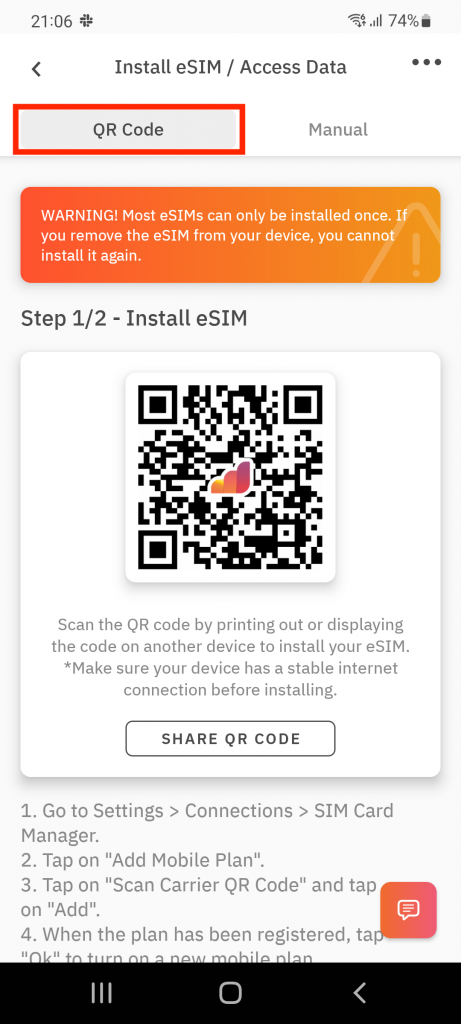
2. 이동 설정 귀하의 기기에서
3.탭하세요 네트워크 및 인터넷.
4.탭하세요 추가하다 또는 + 옆에 있는 아이콘 모바일 네트워크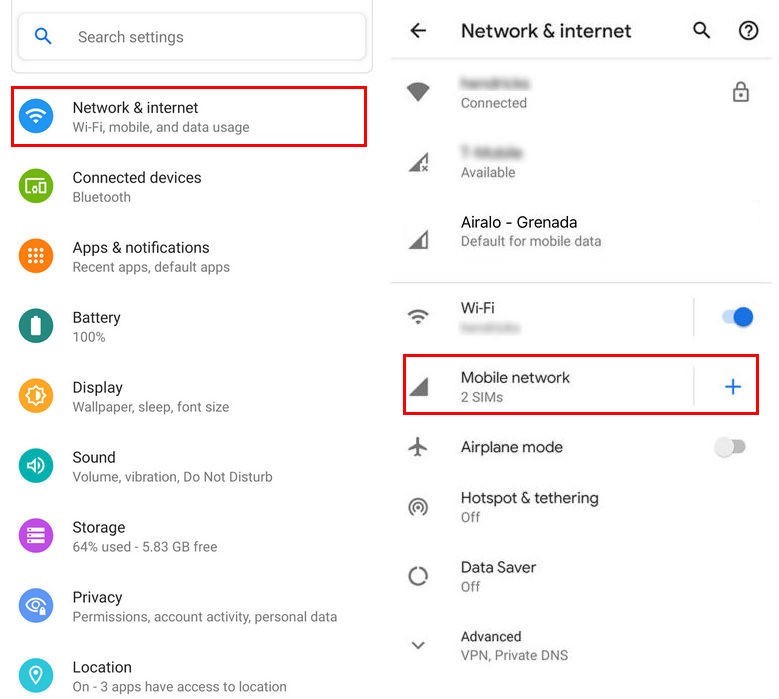
5. 수도꼭지 다음 "SIM 카드가 없나요?"라는 질문에
6. QR 코드를 스캔하고 메시지가 표시되면 확인 코드를 추가하세요.
7. 다시 돌아가세요 “eSIM 설치/데이터 액세스” 화면.
8. eSIM을 켜세요 모바일 네트워크
9. 할 수 있게 하다 모바일 데이터
10. 할 수 있게 하다 데이터 로밍 (해외에서 통신사 로밍 요금을 피하려면 기본 회선을 꺼주세요)
11. 로 가다 네트워크 및 인터넷 그리고 탭하세요 모바일 네트워크 올바른 네트워크 환경 설정을 설정하려면 추가 정보 선택한 데이터 패키지 페이지의 오른쪽 하단에 있습니다.
12. 설정하다 APN필요한 경우 장치에 (액세스 포인트 이름)을 입력합니다.
옵션 2: 세부 정보를 수동으로 추가
QR 코드 스캔에 문제가 있거나 QR 코드를 스캔할 수 없는 경우, eSIM 정보를 직접 입력하세요. 다음 단계를 따르세요.
수동 방법으로 eSIM을 추가하고 설정하려면 다음 단계를 따르세요.
1. 상단의 "수동" 탭을 선택하세요
2. “SM-DP+주소 및 활성화 코드”(수동 설치 정보)를 복사합니다.

3. 탭하세요 네트워크 및 인터넷
4. 탭하세요 추가하다 또는 + 옆에 있는 아이콘 모바일 네트워크
5. 탭 다음 "SIM 카드가 없나요?"라는 질문에
6. '코드 직접 입력'을 탭합니다. eSIM 설치 페이지에 공유된 SM-DP+주소를 입력하라는 메시지가 표시됩니다.
7. eSIM을 켜세요 모바일 네트워크
8. 할 수 있게 하다 모바일 데이터
9. 활성화 데이터 로밍 (해외에서 통신사 로밍 요금을 피하려면 기본 회선을 꺼주세요)
10. 설정하다 APN필요한 경우 장치에 (액세스 포인트 이름)을 입력합니다.
중요한 팁
QR 코드 또는 수동 방법을 통해 eSIM을 설치한 후에는 장치 화면의 바로가기를 탭하여 데이터에 액세스하는 단계를 쉽게 완료할 수 있습니다. "설정" "액세스 데이터 단계"의 버튼입니다.
문의사항이 있으시면 언제든지 연락주세요. 지원하다


 Korean
  English
  Arabic
  Chinese
  Dutch
Dutch  French
  Hindi
Hindi  Italian
  Japanese
  Malay
Malay  Portuguese
  Russian
  Spanish
  Tagalog
  Turkish
  Afrikaans