
1- iOSデバイス
デバイスに eSIM をインストールする方法は 3 つあります。
- 直接法
- QRコード方式
- 手動の方法
この記事では、 QRコード そして 手動の方法.
I. 準備
- Airalo アカウントにログインします。
- へ移動 私のeSIM.
- インストールする eSIM を探します。
- タップ 詳細 ボタン。
- タップ eSIMをインストール/データにアクセス
- タップ マニュアル 上部のタブ
- SM-DP + アドレスとアクティベーションコードが表示されます。この情報をメモするか、このページを開いたままにして、後で詳細をコピーできるようにしておいてください。
II. インストール
手動方式
- デバイスで、 設定
- タップ セルラー または 携帯。
- 追加をタップ 携帯電話プラン または追加 モバイルデータプラン。

4.選択 詳細を手動で入力します。 以下の情報を入力するよう求められます:
- SM-DP+ アドレス
- アクティベーションコード
- 確認コード(Airaloアカウントで利用可能な場合)
 5. 選択する ラベル または カスタマイズされたラベル eSIM用。
6. 「デフォルト回線」ページで、eSIMを選択します。 モバイルデータのみ
7. 「携帯電話データ」または「モバイルデータプラン」の下に新しい eSIM が表示されます。
QRコード方式
- デバイスで、 設定
- タップ セルラー または 携帯
- 追加をタップ 携帯電話プラン または追加 モバイルデータプラン
4. 印刷したQRコードまたはQRコードを表示する他のデバイスを使用してeSIMをスキャンします QRコード 
5. プロンプトが表示されたら、4桁の確認コードを入力します。確認コードが提供されていない場合は、この手順をスキップできます。
6. 選択する ラベル または カスタマイズされたラベル eSIM用。
7. 「デフォルト回線」ページで、eSIMを選択します。 モバイルデータのみ
8. 「携帯電話データ」または「モバイルデータプラン」の下に新しい eSIM が表示されます。
IV. データへのアクセス(QRコードまたは手動による方法)
eSIM をインストールした後、eSIM インストール ページで必要に応じて接続に必要な調整を行う必要があります。
- デバイスで、 設定 > モバイル通信 または 設定>モバイル。
- 新しくインストールした eSIM プランをタップします。

3. トグル この回線をオンにする eSIMを有効にして データローミング
4. 同じページで、 セルラーデータネットワーク または モバイルデータネットワーク。 入力してください APN必要に応じて、デバイス上のフィールドに(アクセスポイント名)を入力してください。APNの詳細は、Airaloアプリ/アカウントのeSIMインストール情報でご確認いただけます。
5. 戻る 設定 > モバイル通信 または 設定>モバイル。
6. eSIMを選択して 携帯電話データ または モバイルデータ必ず回してください オフ “モバイルデータの切り替えを許可する」と入力して、他の回線への課金を避けてください。
7. eSIM設定に移動し、サポートされているネットワークを選択します。
ご質問がございましたら、お気軽にお問い合わせください。 サポート
2- Androidデバイス
購入した eSIM に応じて、デバイスに eSIM を追加する方法は複数あります。
- Airaloアプリから直接インストールする - これは最も簡単な方法ですが、常に利用できるとは限りません
- 「QRコード」タブからQRコードをスキャンする
- 「手動」タブからインストールの詳細を手動で追加する
I. 準備
- Airalo アカウントにログインします。
- へ移動 私のeSIM.
- インストールする eSIM を探します。
- タップ 詳細 ボタン。
- タップ eSIMをインストール/データにアクセス
- インストールの種類を選択してください
- QRコードまたは手動インストールをタップしてください。コードを印刷するか、別のデバイスでQRコードを表示してください。
II. インストール
オプション1: QRコードをスキャンする
1. 選択する 「QRコード」 上部のタブをクリックします(別のデバイスと共有するには、共有 QR ボタンを選択できます)。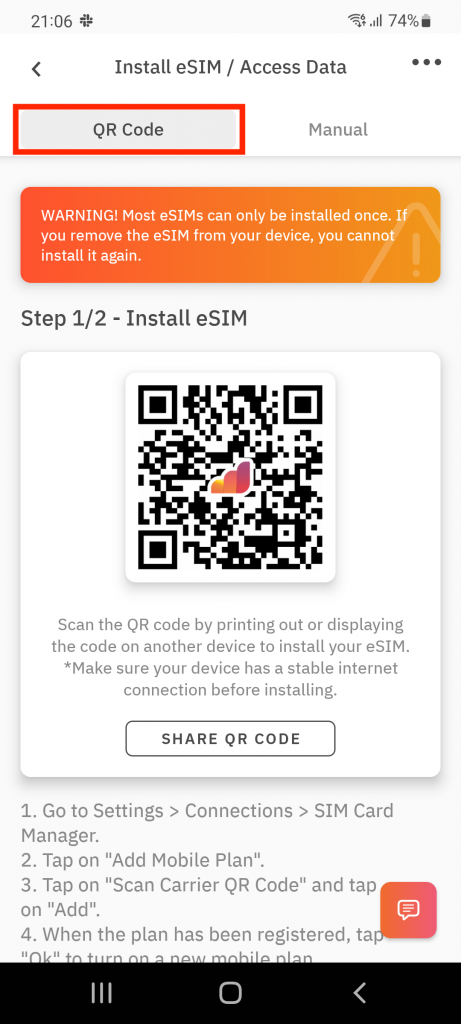
2. へ移動 設定 あなたのデバイス上で
3.タップ ネットワークとインターネット.
4.タップ 追加 または + の横にあるアイコン モバイルネットワーク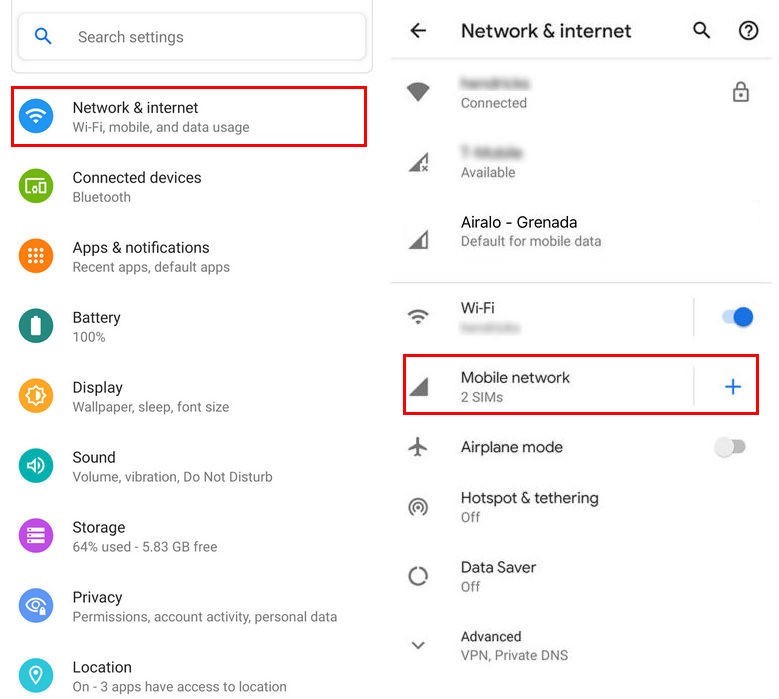
5. タップ 次 「SIMカードを持っていませんか?」と聞かれたら
6. QRコードをスキャンし、プロンプトが表示されたら確認コードを追加します
7. 戻って 「eSIMのインストール/データへのアクセス」 画面。
8. eSIMをオンにする モバイルネットワーク
9. 有効にする モバイルデータ
10. 有効にする データローミング (海外でキャリアプロバイダーからのローミング料金を避けるため、プライマリ回線をオフにしてください)
11. へ移動 ネットワークとインターネット をタップして モバイルネットワーク 正しいネットワーク設定を設定するには、 追加情報 選択したデータ パッケージ ページの右下にあります。
12. 設定する APN必要に応じて、デバイスで(アクセス ポイント名)をタップします。
オプション2: 詳細を手動で追加する
QRコードのスキャンに問題がある場合、またはQRコードをスキャンできない場合は、eSIMの詳細を手動で入力できます。以下の手順に従ってください。
手動で eSIM を追加して設定するには、次の手順に従ってください。
1. 上部の「手動」タブを選択します
2. 「SM-DP+アドレスとアクティベーションコード」(手動インストール情報)をコピーします。

3. タップ ネットワークとインターネット
4. をタップします 追加 または + の横にあるアイコン モバイルネットワーク
5. タップ 次 「SIMカードを持っていませんか?」と聞かれたら
6. 「コードを手動で入力」をタップします。eSIMインストールページで共有されているSM-DP+アドレスの入力を求められます。
7. eSIMをオンにします モバイルネットワーク
8. 有効にする モバイルデータ
9. 有効にする データローミング (海外でキャリアプロバイダーからのローミング料金を避けるため、プライマリ回線をオフにしてください)
10. 設定する APN必要に応じて、デバイスで(アクセス ポイント名)をタップします。
重要なヒント
QRコードまたは手動の方法でeSIMをインストールしたら、デバイスの画面のショートカットをタップしてデータにアクセスするための手順を簡単に完了できます。 "設定" 「Access データ ステップ」からのボタン。
ご質問がございましたら、お気軽にお問い合わせください。 サポート


 Japanese
  English
  Arabic
  Chinese
  Dutch
Dutch  French
  Hindi
Hindi  Italian
  Korean
  Malay
Malay  Portuguese
  Russian
  Spanish
  Tagalog
  Turkish
  Afrikaans