
1- Dispositivo iOS
Hay tres formas de instalar una eSIM en tu dispositivo:
- Método directo
- Método del código QR
- Método manual
Este artículo le guiará a través de ambos Código QR y Métodos manuales.
I. PREPARACIÓN
- Inicie sesión en su cuenta Airalo.
- Ir a Mis eSIM.
- Busca la eSIM que deseas instalar.
- Toque el Detalles botón.
- Grifo Instalar eSIM/Acceder a datos
- Toque el Manual pestaña en la parte superior
- Deberías poder ver el SM-DP, la dirección y el código de activación. Toma nota o mantén esta página abierta para poder copiar los detalles más tarde.
II. INSTALACIÓN
MÉTODO MANUAL
- En su dispositivo, vaya a Ajustes
- Grifo Celular o Móvil.
- Toca Agregar Plan Celular o Agregar Plan de datos móviles.

4. Seleccionar Introduzca los detalles manualmente. Se le pedirá que ingrese:
- Dirección SM-DP+
- Código de activación
- Código de confirmación (si está disponible en su cuenta Airalo)
 5. Elige una etiqueta o etiqueta personalizada para tu eSIM.
6. En la página Línea predeterminada, seleccione su eSIM para solo datos celulares
7. Deberías ver tu nueva eSIM debajo de tus Datos celulares o Planes de datos móviles.
MÉTODO DEL CÓDIGO QR
- En su dispositivo, vaya a Ajustes
- Grifo Celular o Móvil
- Toca Agregar Plan Celular o Agregar Plan de datos móviles
4. Utilice su código QR impreso u otro dispositivo que muestre el código QR para escanear su eSIM Código QR 
5. Si se le solicita, ingrese el código de confirmación de 4 dígitos. Puede omitir este paso si no recibe el código de confirmación.
6. Elige una etiqueta o etiqueta personalizada para tu eSIM.
7. En la página Línea predeterminada, seleccione su eSIM para solo datos celulares
8. Deberías ver tu nueva eSIM debajo de tus Datos Celulares o Planes de Datos Móviles.
IV. ACCESO A LOS DATOS (CÓDIGO QR O MÉTODO MANUAL)
Después de instalar su eSIM, también deberá realizar los ajustes necesarios para la conexión según lo requerido en su página de instalación de eSIM.
- En su dispositivo, vaya a Configuración>Celular o Configuración>Móvil.
- Toque el plan eSIM recién instalado.

3. Alternar ENCIENDA ESTA LÍNEA para tu eSIM y habilita la Roaming de datos
4. En la misma página, toque en RED DE DATOS CELULARES O RED DE DATOS MÓVILES. Escribe el APN(nombre del punto de acceso) en el campo provisto en su dispositivo, si es necesario. Puede encontrar los detalles del APN en la información de instalación de la eSIM en su aplicación/cuenta Airalo.
5. Regresar a Configuración>Celular o Configuración>Móvil.
6. Selecciona tu eSIM para Datos celulares o Datos móvilesAsegúrese de girar APAGADO “Permitir el cambio de datos celulares" para evitar cargos en su otra línea.
7. Vaya a la configuración de su eSIM y seleccione la red compatible.
Si tiene alguna pregunta, no dude en contactarnos. apoyo
2- Dispositivo Android
Dependiendo de la eSIM que compres, hay varias formas de agregar una eSIM a tu dispositivo:
- Instalar directamente desde la aplicación Airalo: este es el método más fácil, pero no siempre está disponible
- Escaneando el código QR desde la pestaña “Código QR”
- Agregar los detalles de instalación manualmente desde la pestaña “Manual”
I. PREPARACIÓN
- Inicie sesión en su cuenta Airalo.
- Ir a Mis eSIM.
- Busca la eSIM que deseas instalar.
- Toque el Detalles botón.
- Grifo Instalar eSIM/Acceder a datos
- Seleccione el tipo de instalación
- Toque el código QR o la instalación manual. Imprima el código o use otro dispositivo para visualizarlo.
II. INSTALACIÓN
Opción 1: Escaneando el código QR
1. Elija el “Código QR” Pestaña en la parte superior (puede seleccionar el botón compartir QR para compartirlo con otro dispositivo).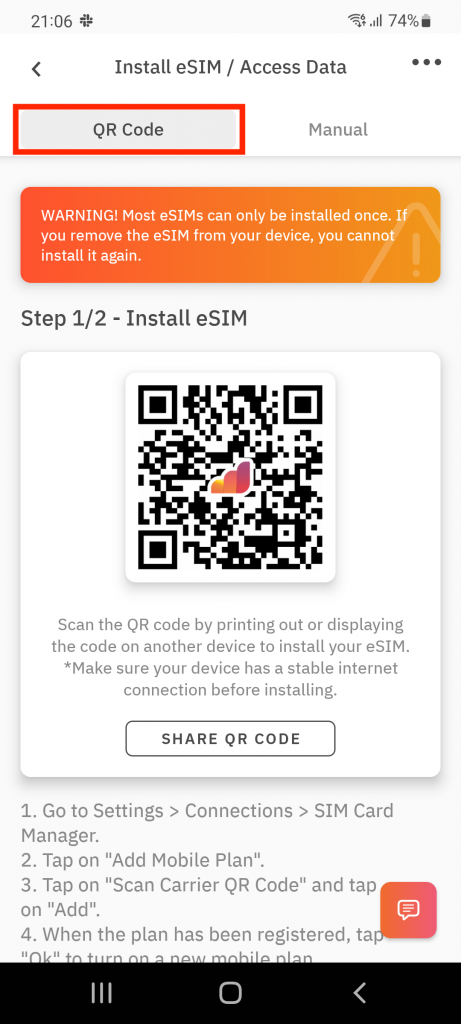
2. Ir a Ajustes en tu dispositivo
3.Toque en Redes e Internet.
4.Toque el Agregar o + icono al lado de Red móvil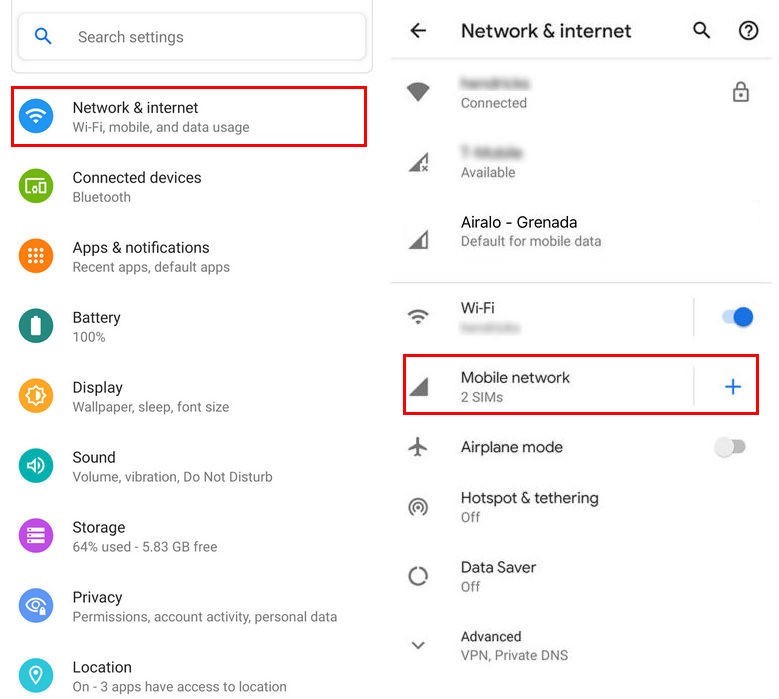
5. Grifo Próximo Cuando le preguntan: "¿No tienes una tarjeta SIM?"
6. Escanee su código QR y agregue el código de confirmación si se le solicita
7. Regresa a tu “Instalar eSIM/Datos de acceso” pantalla.
8. Activar eSIM en Red móvil
9. Permitir Datos móviles
10. Permitir Roaming de datos (Desactive su línea principal para evitar cargos de roaming de su proveedor de telefonía móvil cuando esté en el extranjero)
11. Ir a Redes e Internet y toca el Red móvil para configurar las preferencias de red correctas que se enumeran en el Información adicional que se encuentra en la parte inferior derecha de la página del paquete de datos seleccionado.
12. Configurar un APN(nombre del punto de acceso) en su dispositivo si es necesario.
Opción 2: Añadiendo los detalles manualmente
Si tiene problemas para escanear el código QR o no puede escanearlo, puede ingresar los datos de la eSIM manualmente. Siga estos pasos:
Para agregar y configurar su eSIM a través del método manual, siga estos pasos:
1. Seleccione la pestaña “Manual” en la parte superior
2. Copie la “Dirección SM-DP+ y el código de activación” (información de instalación manual)

3. Toque en Redes e Internet
4. Toque el Agregar o + icono al lado de Red móvil
5. Toque Próximo Cuando le preguntan: "¿No tienes una tarjeta SIM?"
6. Toca "Ingresar código manualmente". Se te pedirá que ingreses tu SM-DP+Dirección, tal como se muestra en la página de instalación de la eSIM.
7. Enciende tu eSIM en Red móvil
8. Permitir Datos móviles
9. Habilitar Roaming de datos (Desactive su línea principal para evitar cargos de roaming de su proveedor de telefonía móvil cuando esté en el extranjero)
10. Configurar un APN(nombre del punto de acceso) en su dispositivo si es necesario.
Consejo importante
Una vez instalada la eSIM ya sea mediante código QR o método manual, podrás completar fácilmente los pasos para acceder a los datos a través de los accesos directos a las pantallas de tu dispositivo tocando el "AJUSTES" botones de sus “Pasos de acceso a datos”.
Si tiene alguna pregunta, no dude en contactarnos. apoyo


 Spanish
  English
  Arabic
  Chinese
  Dutch
Dutch  French
  Hindi
Hindi  Italian
  Japanese
  Korean
  Malay
Malay  Portuguese
  Russian
  Tagalog
  Turkish
  Afrikaans