

Hoe installeer en stel ek 'n eSIM op my iOS-toestel op?
1- IOS-toestel
Daar is drie maniere om 'n eSIM op jou toestel te installeer:
- Direkte metode
- QR-kode metode
- Handmatige metode
Hierdie artikel sal jou deur beide lei QR-kode en Handmatige metodes.
I. VOORBEREIDING
- Meld aan by jou Airalo-rekening.
- Gaan na My eSIM'e.
- Soek die eSIM wat jy wil installeer.
- Tik die Besonderhede knoppie.
- Tik Installeer eSIM/Toegang tot Data
- Tik die Handleiding oortjie bo-aan
- Jy behoort SM-DP + Adres & Aktiveringskode te kan sien. Neem kennis hiervan of hou hierdie bladsy oop sodat jy die besonderhede later kan kopieer.
II. INSTALLASIE
HANDMATIGE METODE
- Gaan op jou toestel na Instellings
- Tik Sellulêr of Mobiel.
- Tik Voeg by Sellulêre Plan of Voeg by Mobiele dataplan.

4. Kies Voer besonderhede handmatig in. Jy sal gevra word om in te voer:
- SM-DP+ Adres
- Aktiveringskode
- Bevestigingskode (indien beskikbaar op jou Airalo-rekening)
 5. Kies 'n etiket of persoonlike etiket vir jou eSIM.
6. Kies jou eSIM onder die Standaardlyn-bladsy vir slegs sellulêre data
7. Jy behoort jou nuwe eSIM onder jou Sellulêre Data- of Mobiele Data-planne te sien.
QR-KODE METODE
- Gaan op jou toestel na Instellings
- Tik Sellulêr of Mobiel
- Tik Voeg by Sellulêre Plan of Voeg by Mobiele dataplan
4. Gebruik jou gedrukte QR-kode of 'n ander toestel wat die QR-kode vertoon om jou eSIM te skandeer. QR-kode 
5. Indien gevra, voer die 4-syfer bevestigingskode in. Jy kan hierdie stap oorslaan as jy nie die bevestigingskode ontvang nie.
6. Kies 'n etiket of persoonlike etiket vir jou eSIM.
7. Kies jou eSIM onder die Standaardlyn-bladsy vir slegs sellulêre data
8. Jy behoort jou nuwe eSIM onder jou Sellulêre Data- of Mobiele Data-planne te sien.
IV. TOEGANG TOT DATA (QR-KODE OF HANDMATIGE METODE)
Nadat jy jou eSIM geïnstalleer het, moet jy ook die nodige aanpassings vir verbinding maak soos vereis op jou eSIM-installasiebladsy.
- Gaan op jou toestel na Instellings>Selfoon of Instellings>Mobiel.
- Tik op jou nuut geïnstalleerde eSIM-plan.

3. Wissel SKAKEL HIERDIE LYN AAN vir jou eSIM en aktiveer die Data-roaming
4. Tik op dieselfde bladsy op SELLULÊRE DATANETWERK OF MOBIELE DATANETWERK. Tik die APN(naam van toegangspunt) in die veld wat op jou toestel verskaf word indien nodig. Jy kan die APN-besonderhede in die eSIM-installasiebesonderhede op jou Airalo-app/rekening vind.
5. Gaan terug na Instellings>Selfoon of Instellings>Mobiel.
6. Kies jou eSIM vir Sellulêre data of Mobiele dataMaak seker dat jy draai AF “Laat Sellulêre Data-oorskakeling toe"om koste op jou ander lyn te vermy."
7. Gaan na jou eSIM-instellings en kies die ondersteunde netwerk.
Indien u enige vrae het, kontak ons gerus ondersteuning
2- Android-toestel
Afhangende van die eSIM wat jy koop, is daar verskeie maniere om 'n eSIM by jou toestel te voeg:
- Direk vanaf die Airalo-app installeer — dit is die maklikste metode, maar nie altyd beskikbaar nie
- Skandeer die QR-kode vanaf die "QR-kode"-oortjie
- Voeg die installasiebesonderhede handmatig by vanaf die "Handleiding"-oortjie
I. VOORBEREIDING
- Meld aan by jou Airalo-rekening.
- Gaan na My eSIM'e.
- Soek die eSIM wat jy wil installeer.
- Tik die Besonderhede knoppie.
- Tik Installeer eSIM/Toegang tot Data
- Kies watter tipe installasie
- Tik die QR-kode of Handmatige Installasie. Druk asseblief die kode af of gebruik 'n ander toestel om die QR-kode te vertoon.
II. INSTALLASIE
Opsie 1: Deur die QR-kode te skandeer
1. Kies die "QR-kode" oortjie bo-aan (Jy kan die deel QR-knoppie kies om dit met 'n ander toestel te deel).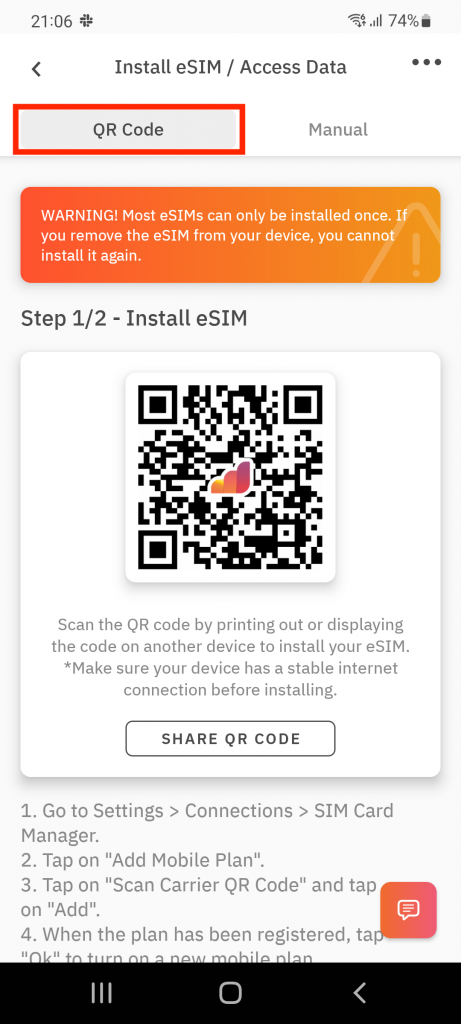
2. Gaan na Instellings op jou toestel
3.Tik op Netwerk en internet.
4.Tik die Voeg by of + ikoon langs Mobiele Netwerk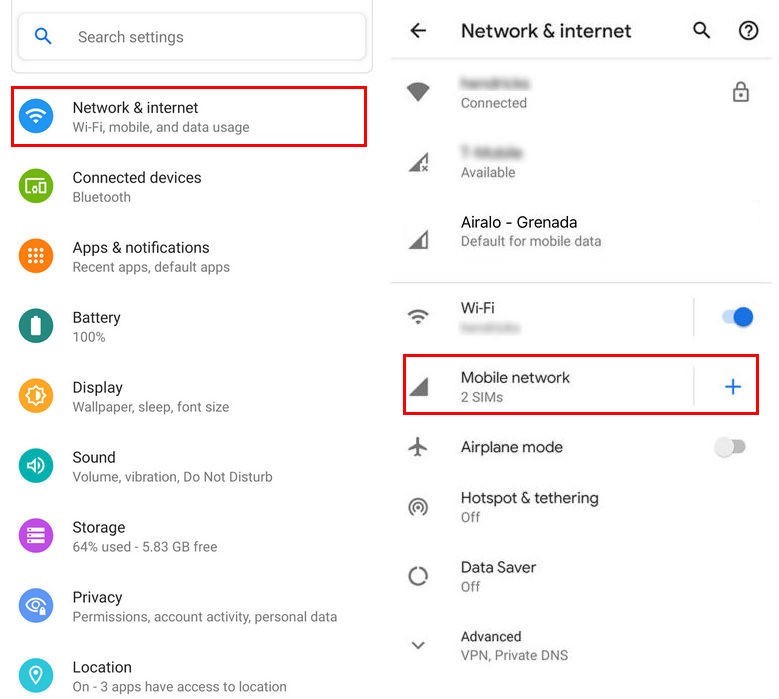
5. Tik Volgende toe gevra is: "Het jy nie 'n SIM-kaart nie?"
6. Skandeer jou QR-kode en voeg die bevestigingskode by indien gevra
7. Gaan terug na jou "Installeer eSIM/Toegangsdata" skerm.
8. Skakel eSIM aan onder Mobiele Netwerk
9. Aktiveer Mobiele data
10. Aktiveer Data-roaming (Skakel asseblief u primêre lyn af om roamingkoste van u diensverskaffer te vermy wanneer u oorsee is)
11. Gaan na Netwerk en internet en tik op die Mobiele netwerk om die korrekte netwerkvoorkeure in te stel wat in die Bykomende inligting wat regs onder op die gekose datapakketbladsy is.
12. Stel 'n APN(naam van toegangspunt) op jou toestel indien nodig.
Opsie 2: Deur die besonderhede handmatig by te voeg
Indien u probleme ondervind met die skandering van die QR-kode of nie die QR-kode kan skandeer nie, kan u eSIM-besonderhede handmatig invoer. Volg asseblief hierdie stappe:
Om jou eSIM handmatig by te voeg en op te stel, volg asseblief hierdie stappe:
1. Kies die "Handleiding"-oortjie bo-aan
2. Kopieer die “SM-DP+Adres & Aktiveringskode” (handmatige installasie-inligting)

3. Tik op Netwerk en internet
4. Tik die Voeg by of + ikoon langs Mobiele Netwerk
5. Tik Volgende toe gevra is: "Het jy nie 'n SIM-kaart nie?"
6. Tik Voer Kode Handmatig in. Jy sal gevra word om jou SM-DP+-adres in te voer soos gedeel op jou eSIM-installasiebladsy.
7. Skakel jou eSIM aan onder Mobiele Netwerk
8. Aktiveer Mobiele data
9. Aktiveer Data-roaming (Skakel asseblief u primêre lyn af om roamingkoste van u diensverskaffer te vermy wanneer u oorsee is)
10. Stel 'n APN(naam van toegangspunt) op jou toestel indien nodig.
Belangrike Wenk
Sodra die eSIM geïnstalleer is, hetsy via 'n QR-kode of die handmatige metode, kan jy maklik die stappe voltooi om toegang tot data te verkry deur die kortpaaie na jou toestel se skerms te tik. “INSTELLINGS” knoppies vanaf jou "Toegang tot data stappe".
Indien u enige vrae het, kontak ons gerus ondersteuning


 Afrikaans
  English
  Arabic
  Chinese
  Dutch
Dutch  French
  Hindi
Hindi  Italian
  Japanese
  Korean
  Malay
Malay  Portuguese
  Russian
  Spanish
  Tagalog
  Turkish

